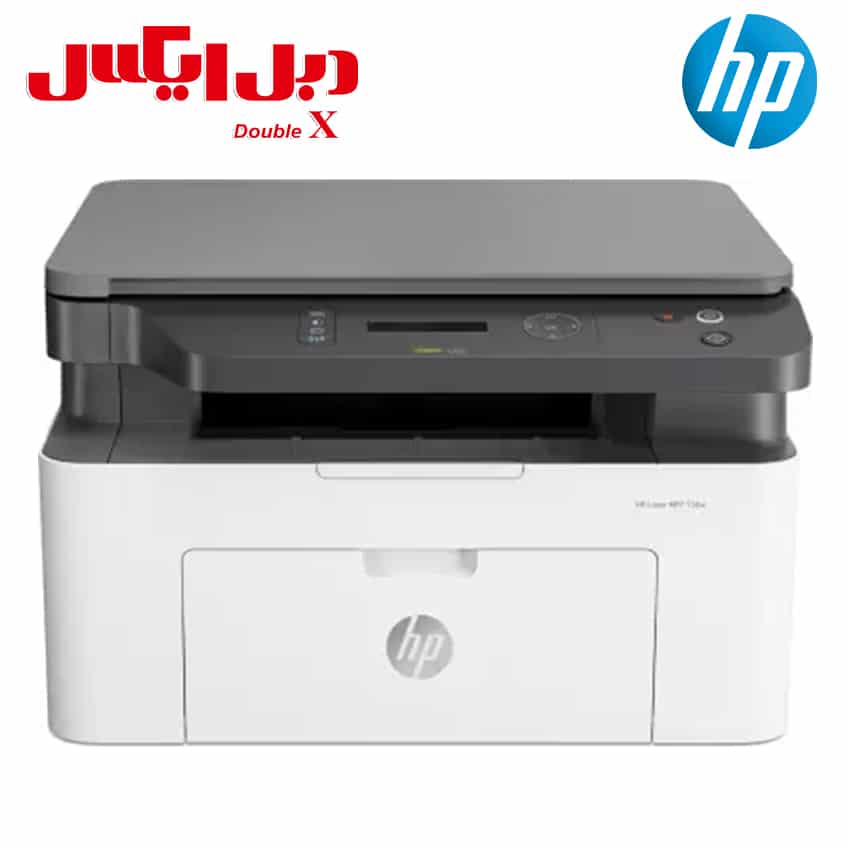
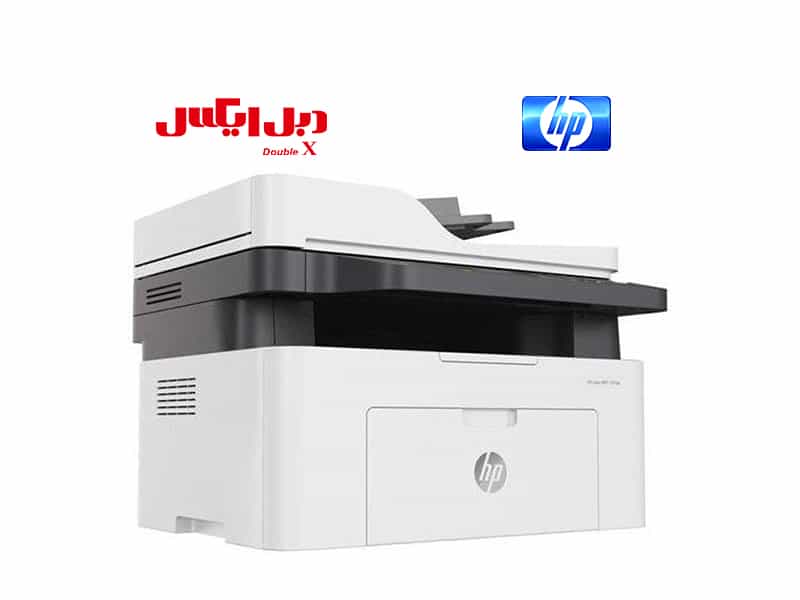
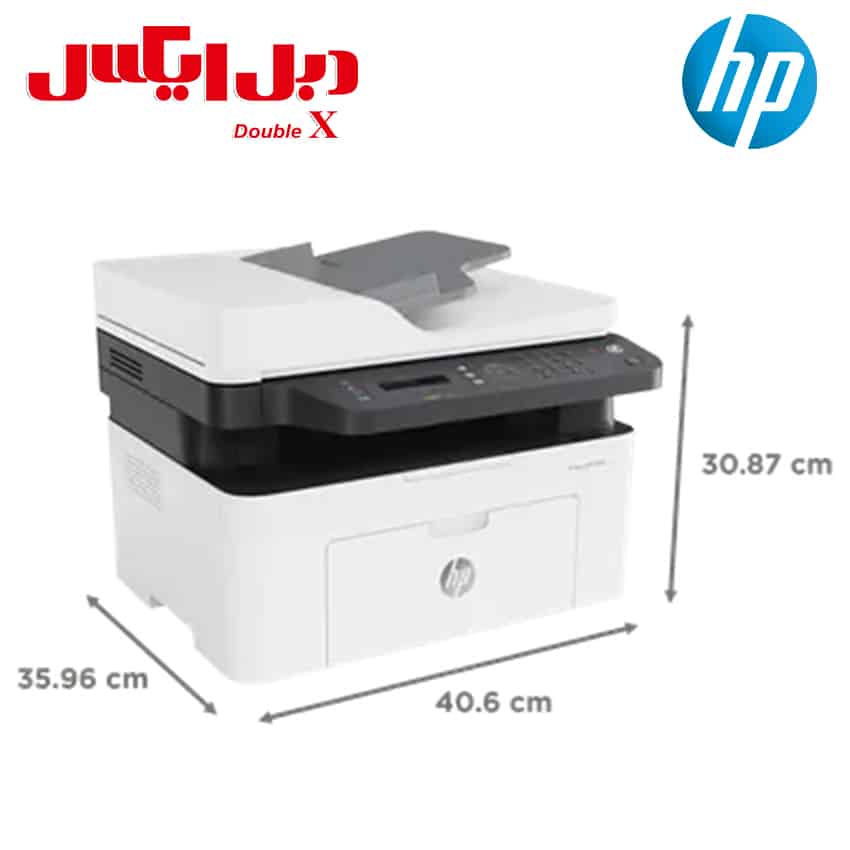
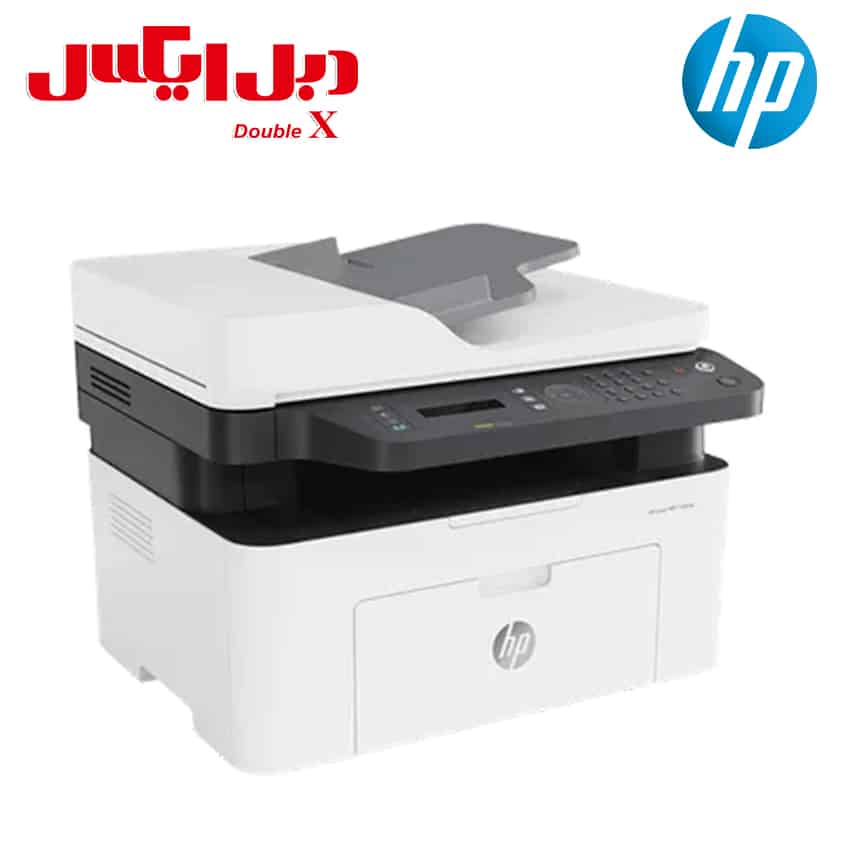
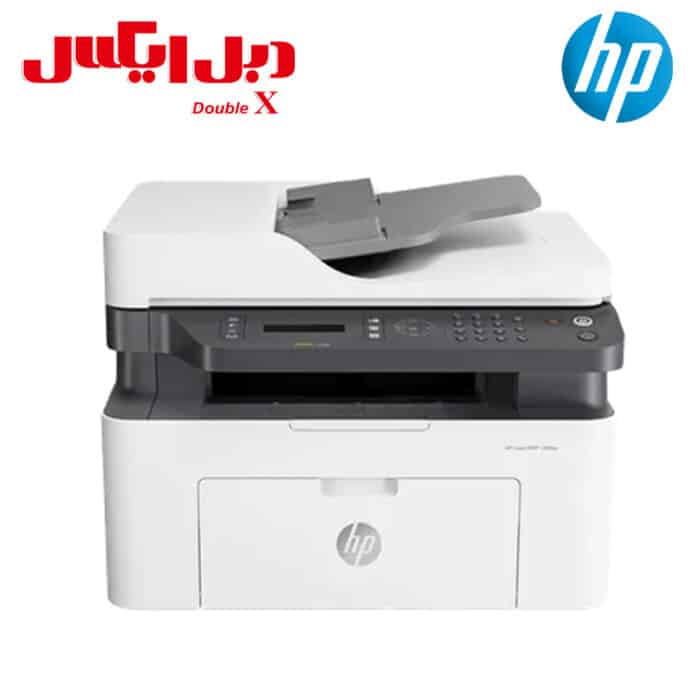
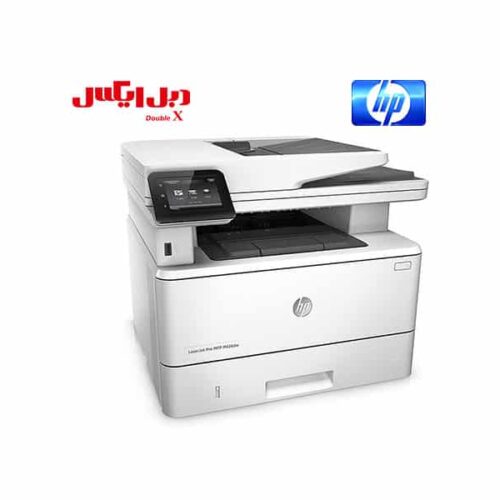
راهنمای نصب wifi پرینترهای چندکاره لیزری اچ پی Laser MFP 139FNW
این راهنما را بخوانید تا با صفحه کنترل پرینتر آشنا شوید، یاد بگیرید چگونه الگوهای نور صفحه کنترل را تفسیر کنید، مشکلات اتصال بیسیم را حل کنید و اطلاعات بیشتری پیدا کنید.
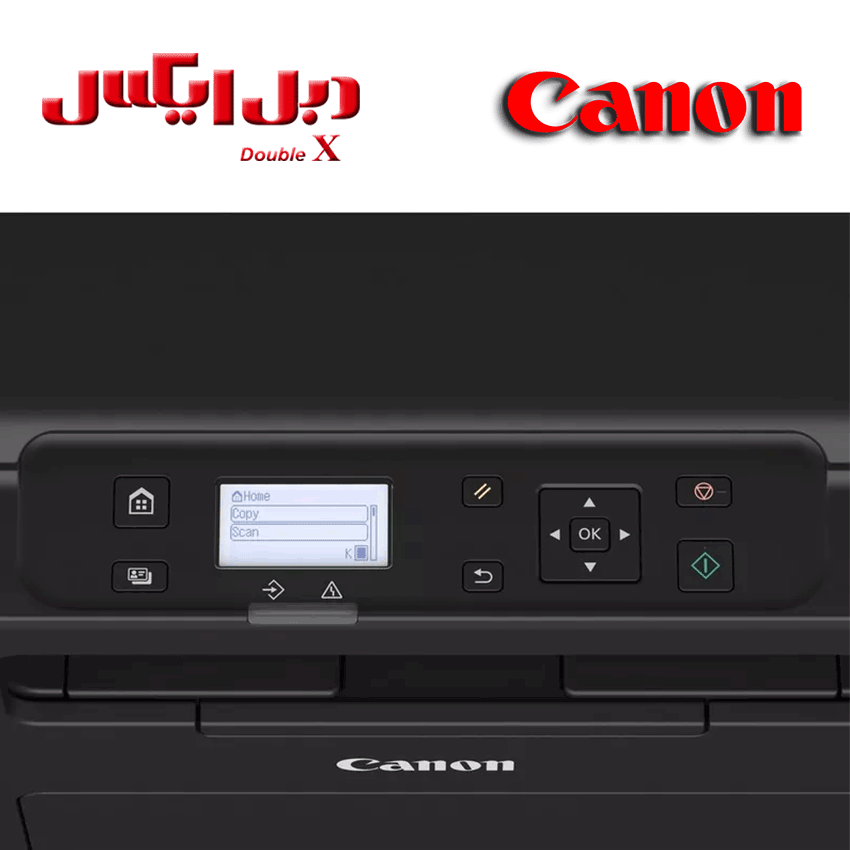
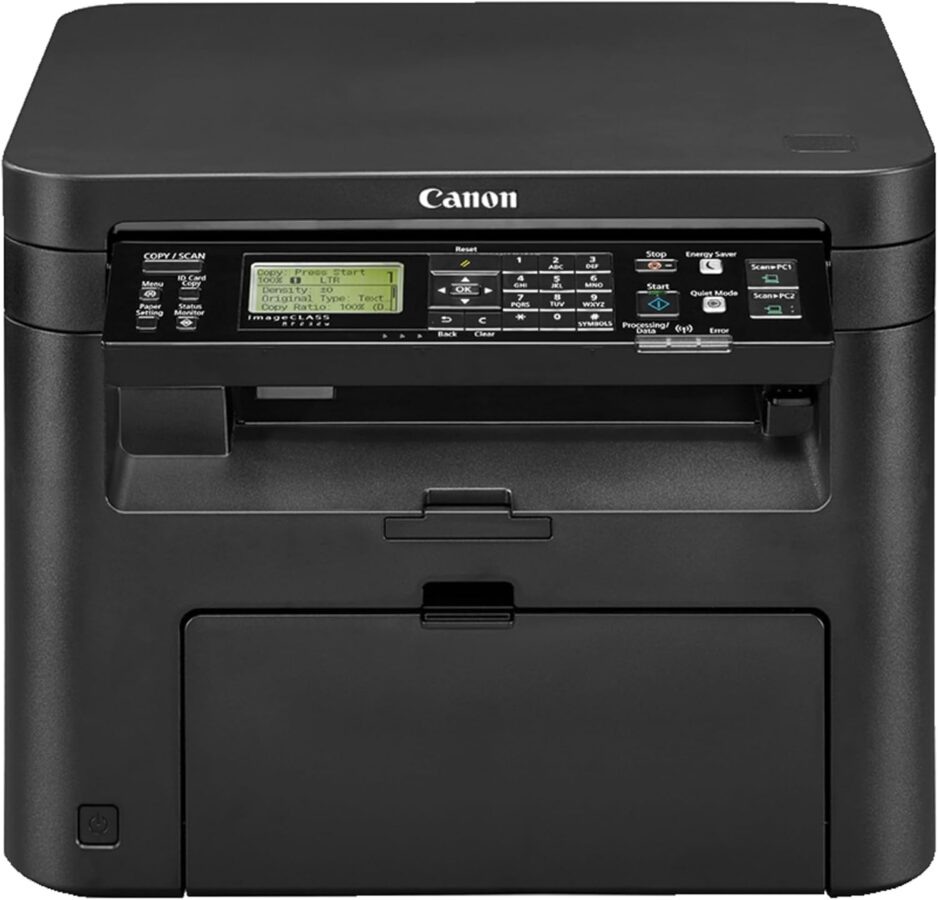
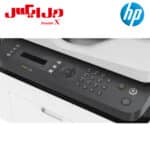
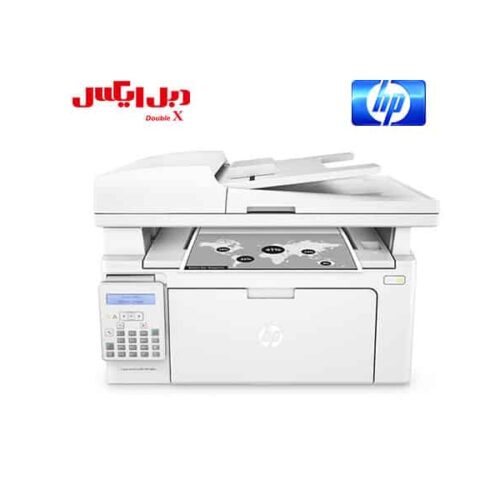
صفحه کنترل پرینتر
توجه: دکمهها و عملکرد دکمهها بسته به مدل دستگاه شما متفاوت است.
-
دکمه کپی شناسه
-
دکمه کنتراست
-
دکمه مقیاس
-
دکمه اطلاعات یا دکمه بیسیم
-
نمایشگر صفحه کنترل
-
چراغ وضعیت
-
دکمه فکس
-
دکمه کپی
-
دکمه اسکن
-
دکمه منو
-
دکمه تأیید (OK)
-
دکمههای فلچ چپ/راست
-
دکمه بازگشت
-
دکمههای فکس:
• صفحه کلید عددی
• دکمه دفترچه آدرس
• دکمه شمارهگیری مجدد/مکث
• دکمه شمارهگیری بدون برداشتن گوشی
-
دکمه لغو
-
دکمه قدرت/چراغ آماده به کار
-
دکمه شروع
الگوهای چراغ صفحه کنترل پرینتر چندکاره HP Laser MFP 139fnw:
راهاندازی اتصال بیسیم پرینتر چندکاره HP Laser MFP 139fnw:
همانطور که در راهنمای نصب اشاره شده، نرمافزار پرینتر اچ پی را دانلود و نصب کنید و دستورالعملهای موجود در نرمافزار را برای اتصال پرینتر به شبکه بیسیم خود دنبال کنید.
وقتی پرینتر با موفقیت به شبکه بیسیم شما متصل شد، چراغ بیسیم (γ) روی صفحه کنترل پرینتر از چشمک زدن بازمیایستد و به رنگ آبی ثابت میدرخشد. اگر چراغ به رنگ آبی ثابت روشن نشد، راهحلهای زیر را امتحان کنید.
حل مشکلات بیسیم پرینتر چندکاره HP Laser MFP 139fnw:
راهاندازی اتصال بیسیم پرینتر چندکاره HP Laser MFP 139fnwبا استفاده از Wi-Fi Protected Setup (WPS)
-
دکمه WPS روی روتر خود را فشار دهید.
-
در مدت دو دقیقه، دکمه منو روی پرینتر را فشار داده و نگه دارید و Network > Wi-Fi > WPS > PBC را انتخاب کنید.
-
منتظر بمانید تا پرینتر به طور خودکار اتصال شبکه را برقرار کند. این کار تا دو دقیقه طول میکشد. وقتی اتصال شبکه برقرار شد، چراغ بیسیم (t) از چشمک زدن بازمیایستد و به رنگ آبی ثابت میدرخشد.
-
نصب نرمافزار را ادامه دهید.
راهاندازی اتصال Wi-Fi Direct پرینتر چندکاره HP Laser MFP 139fnw:
از Wi-Fi Direct برای اتصال بیسیم به یک پرینتر استفاده کنید - بدون اتصال به یک شبکه بیسیم موجود. برای استفاده از Wi-Fi Direct:
-
مطمئن شوید که Wi-Fi Direct روی پرینتر فعال است.
-
برای بررسی نام و رمز عبور Wi-Fi Direct (کلید شبکه)، دکمه منو روی صفحه کنترل پرینتر را فشار داده و نگه دارید و Network > Network Conf... را انتخاب کنید.
-
برای اطلاعات بیشتر، به آدرس www.hp.com/go/wifidirectprinting مراجعه کنید.
دستورالعملهای محیط عملیاتی پرینتر
پرینتر را دور از نور مستقیم خورشید نگه دارید
محدوده دمای توصیه شده: ۱۷.۵° – ۲۵° سلسیوس (۶۳.۵° – ۷۷° فارنهایت)
محدوده رطوبت توصیه شده: ۳۰٪ – ۷۰٪
پرینتر را در منطقهای با تهویه مناسب نگه دارید
از محدودیتهای ولتاژ تجاوز نکنید
اطلاعات بیشتر
پشتیبانی فروش:
📍آدرس:
تهران – میدان فردوسی، خیابان شهید سپهبد قرنی، بالا تر از چهار راه اراک، پلاک 134، ماشین های اداری پرسپولیس























 کاغذ
کاغذ کاغذ A3
 کاغذ A5
 Epson
Epson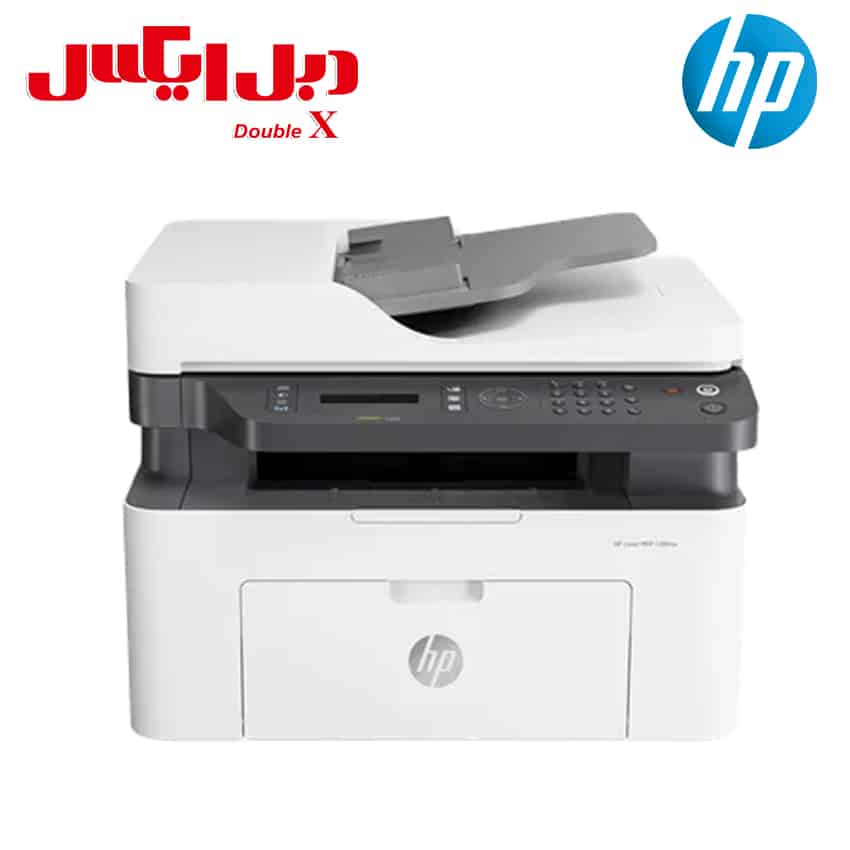
















نقد و بررسیها
هنوز بررسیای ثبت نشده است.