


































 کاغذ
کاغذ کاغذ A3
 کاغذ A5
 Epson
Epson
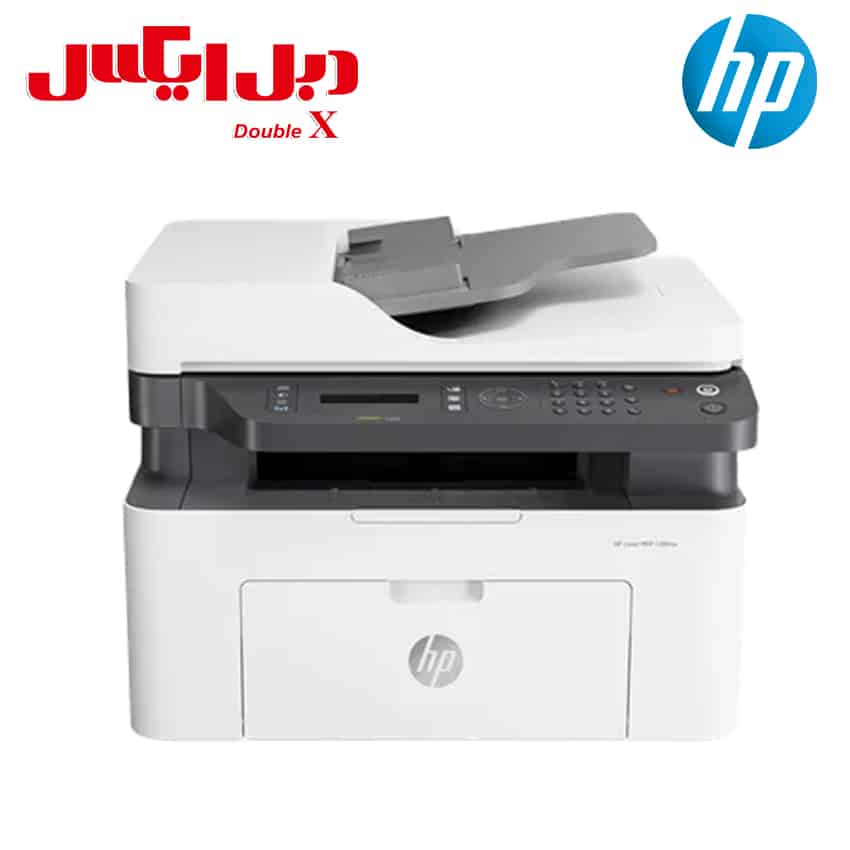


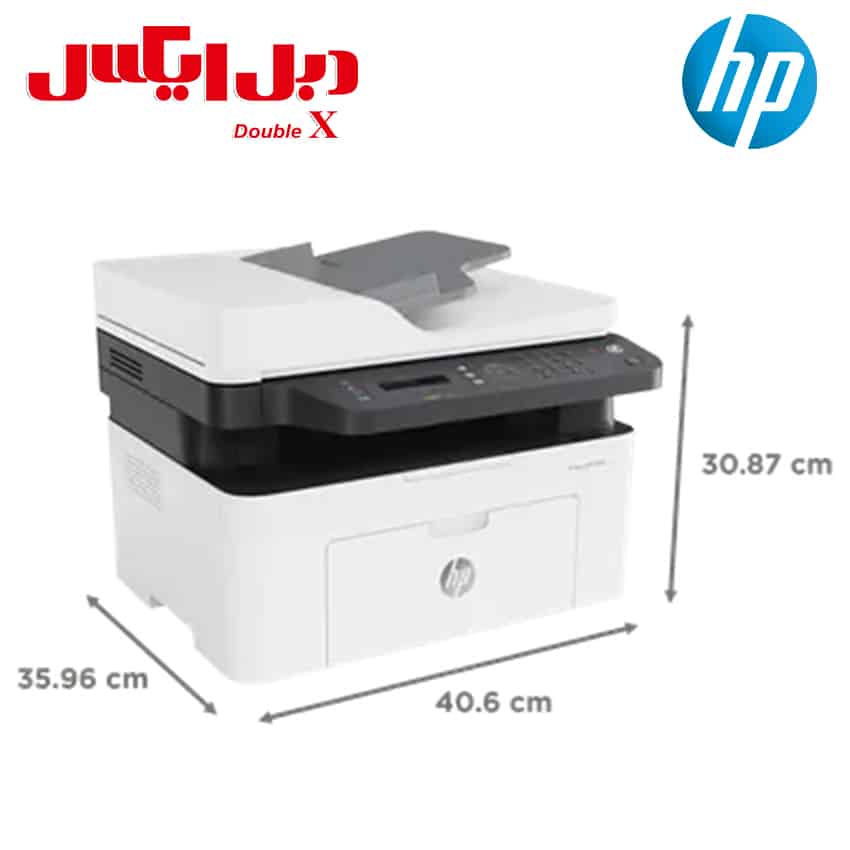
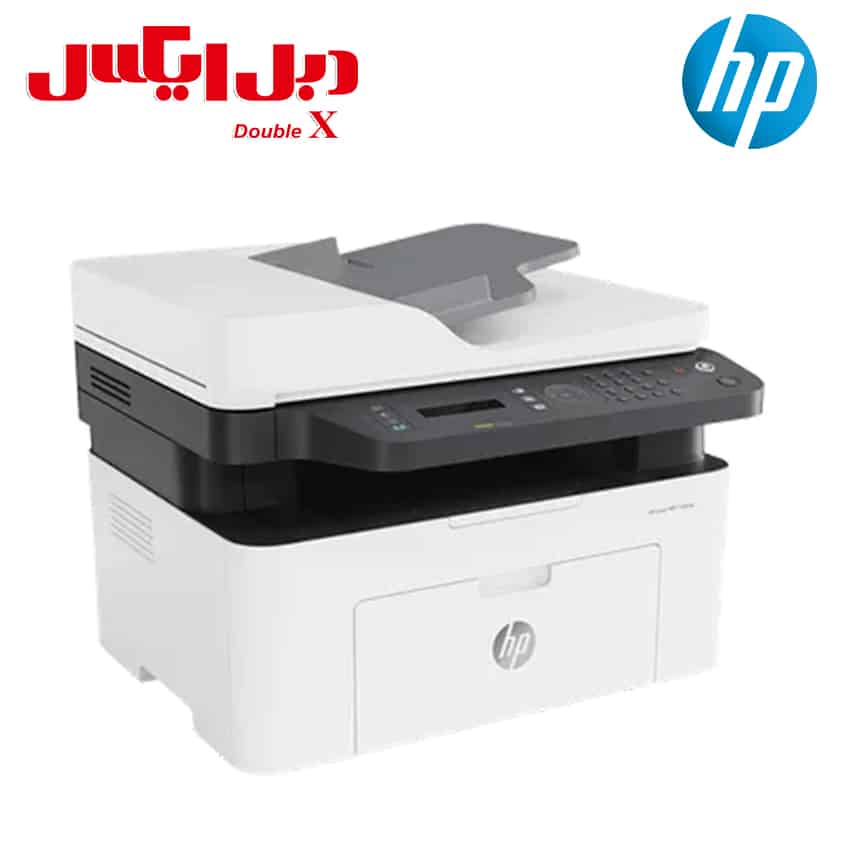

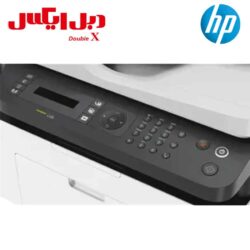
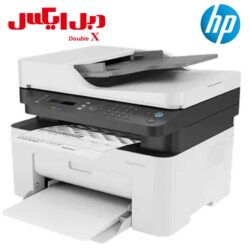
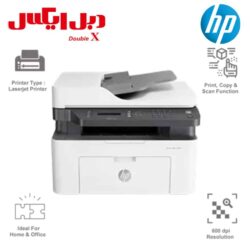
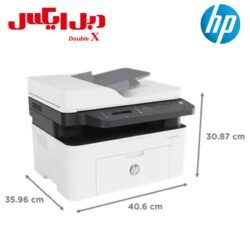
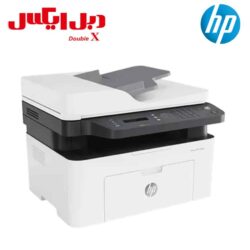
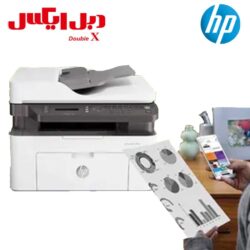
پرینتر چندکاره HP Laser MFP 139fnw
۳۸.۷۹۹.۰۰۰ تومان
پرینتر چندکاره HP Laser MFP 139fnw
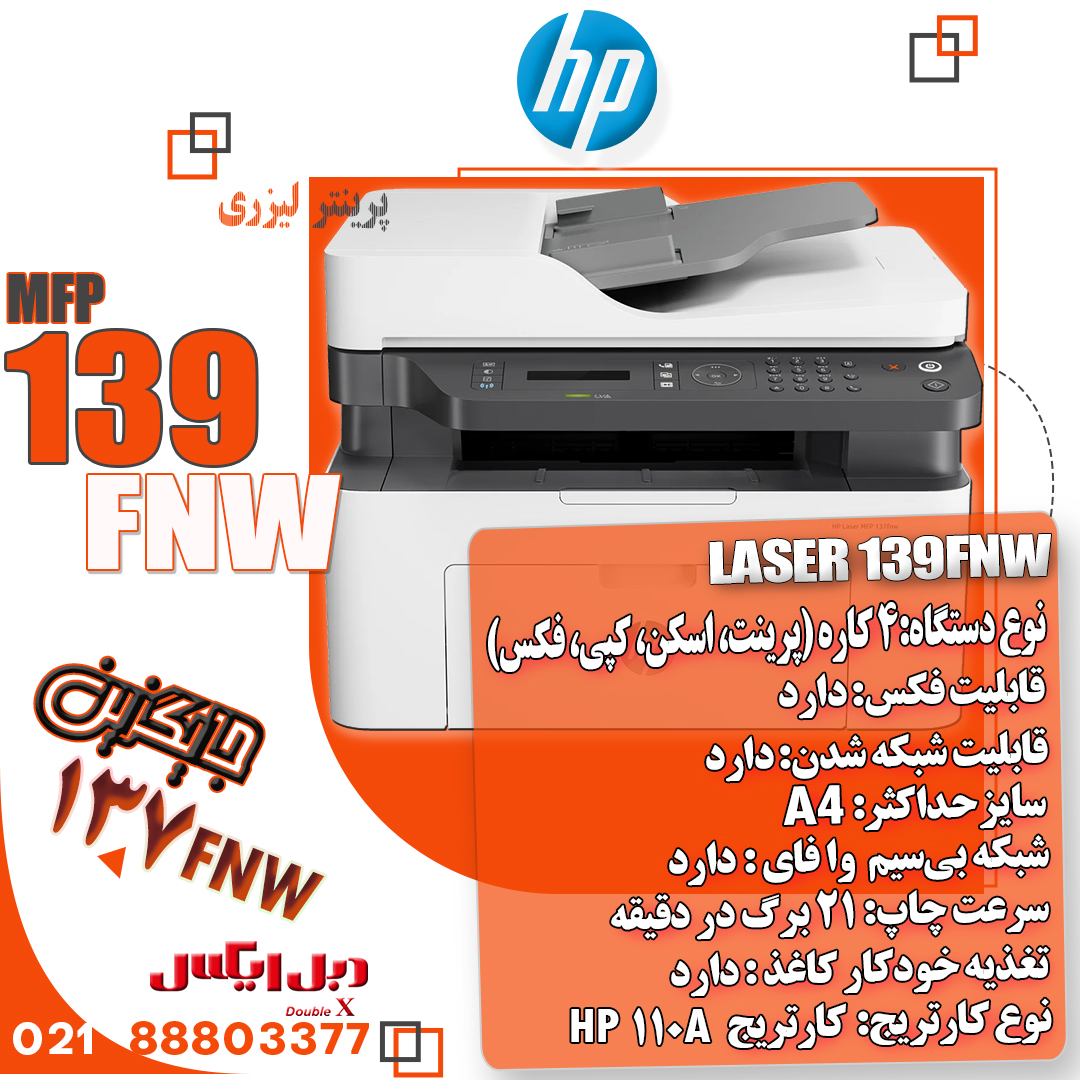
- تکنولوژی چاپ: لیزری
- نوع اتصال: Wi-Fi، Ethernet، Hi-Speed USB 2.0
- رنگ: سفید و خاکستری
- وزن: ۸۵۸۰ گرم
- سرعت چاپ: تا ۲۱ صفحه در دقیقه (مونکروم)
- حجم کاری ماهانه: تا ۱۰,۰۰۰ صفحه
- ظرفیت سینی ورودی: ۱۵۰ برگ
- ظرفیت سینی خروجی: ۱۰۰ برگ
- قابلیت چاپ دورو: ۴۰ برگ در دقیقه
- گارانتی: 18 ماه گارانتی معتبر
| فاکتور رسمی=تأیید حقوقی و بهرهمندی از فرصتهای مالیاتی | رسمی + 10% ارزش افزوده, فاکتور فروشگاهی |
|---|---|
 گارانتیاولین شرکت ارائه دهنده خدمات پس از فروش در ایران از شورای عالی انفورماتیک کشور گارانتیاولین شرکت ارائه دهنده خدمات پس از فروش در ایران از شورای عالی انفورماتیک کشور | گارانتی 18 ماه اصلیفاقد گارانتی, گارانتی 24 ماه طلایی |
80
مورد آخرین فروش 3 ماه
0
نفر در حال مشاهده محصول هستند
توضیحات
راهنمای جامع و تخصصی پرینتر چندکاره HP Laser MFP 139fnw
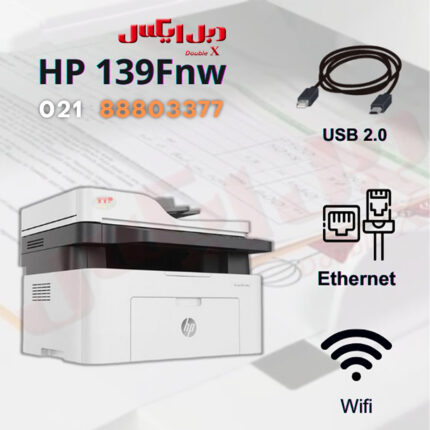
پرینتر چندکاره HP Laser MFP 139fnw
معرفی کامل دستگاه: همکار هوشمند دفتر کار و خانه شما
پرینتر چندکاره HP Laser MFP 139fnw تنها یک دستگاه چاپ ساده نیست، بلکه یک مرکز جامع مدیریت اسناد است که زندگی دیجیتال شما را متحول میکند. این دستگاه پیشرفته که با تکنولوژی لیزری کار میکند، ترکیبی بینظیر از سرعت، کیفیت و کارایی را در اختیار شما قرار میدهد.
چرا این راهنما 139fnw برای شما حیاتی است؟
📚 دایرةالمعارف کاربری پرینتر 139fnw
این راهنما نه تنها نحوه کار با دستگاه را آموزش میدهد، بلکه رازهای استفاده حرفهای از تمام قابلیتهای پیشرفته را فاش میکند. توصیه میکنیم این راهنما را همیشه در دسترس داشته باشید.
🛡️ سفر امن با پرینتر هوشمند
بخش ایمنی این راهنما با دقت طراحی شده تا:
-
از کاربر در برابر خطرات محافظت کند
-
عمر دستگاه شما را افزایش دهد
-
از بروز مشکلات سختافزاری جلوگیری کند
🔧 دکتر شخصی 139fnw شما
بخش عیبیابی این راهنما شامل:
-
تشخیص سریع مشکلات
-
راه حلهای مرحله به مرحله
-
پیشگیری از بروز مجدد مشکلات
پرینتر چندکاره HP Laser MFP 139fnw
آناتومی پرینتر چندکاره HP Laser MFP 139fnw: شناخت اجزای دستگاه
طراحی ارگونومیک Type A (مدل پایه)
نمای جلویی:
-
درب اسکنر (Scanner Lid)
-
طراحی لولایی نرم برای جلوگیری از آسیب
-
قابلیت باز شدن تا 90 درجه برای اسکن کتابهای قطور
-
مجهز به مکانیزم قفل داخلی برای ثبات بیشتر
-
-
پنل کنترل (Control Panel)
-
صفحه نمایش LCD دو خطی با قابلیت نمایش 16 کاراکتر در هر خط
-
30 دکمه کنترل با طراحی ارگونومیک
-
چراغهای نشانگر وضعیت (LED Indicators)
-
-
سیستم حمل و نقل (Handling System)
-
دسته طراحی شده با ergonomics عالی
-
نقاط حمل استاندارد برای جابجایی ایمن
-
-
مدیریت کاغذ (Paper Management)
-
سینی کاغذ اصلی با ظرفیت 150 برگ
-
دسته سینی با طراحی ضدلغزش
-
پایه خروجی با زاویه بهینه برای جمعآوری مدارک
-
سینی خروجی با ظرفیت 100 برگ
-
-
سیستم اسکن (Scanning System)
-
شیشه اسکنر با پوشش ضدخش
-
اسکنر با رزولوشن 600 × 600 dpi
-
⚠️ هشدار ایمنی: هنگام بستن درب اسکنر مراقب انگشتان خود باشید
-
-
سیستم تونر (Toner System)
-
درب داخلی با مکانیزم بازوی ایمن
-
کارتریج تونر HP 110A با ظرفیت 1500 صفحه
-
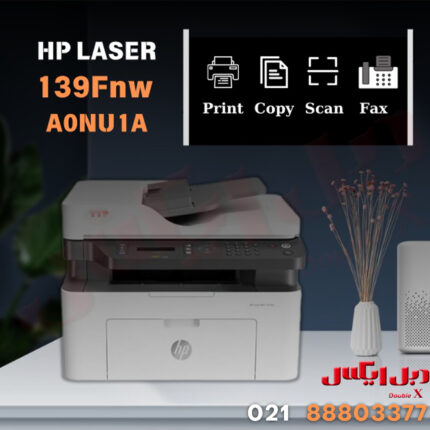
پرینتر چندکاره HP Laser MFP 139fnw
طراحی پیشرفته پرینتر چهار کاره MFP 139fnw (مدل مجهز به ADF)
ویژگیهای اضافه پرینتر MFP 139fnw:
-
فیدر خودکار مدارک (ADF)
-
ظرفیت 40 برگ
-
سرعت تغذیه 22 برگ در دقیقه
-
قابلیت اسکن دوطرفه خودکار
-
-
پنل کنترل پیشرفته
-
دکمههای اختصاصی برای عملکردهای مختلف
-
نمایشگر وضعیت پیشرفتهتر
-
نمای پشتی دستگاه:
Type A:
-
درگاه USB 2.0 با سرعت 480 Mbps
-
پریز برق با استانداردهای بینالمللی
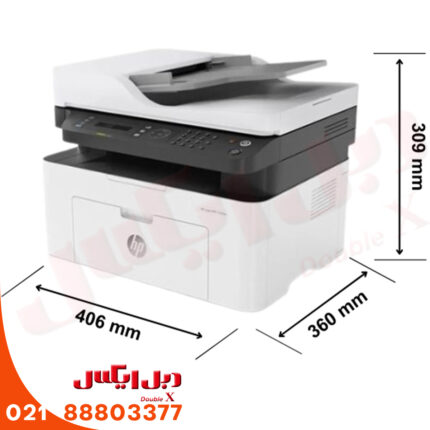
پرینتر چندکاره HP Laser MFP 139fnw
MFP 139fnw:
-
درگاه USB 2.0
-
درگاه شبکه Ethernet 10/100 Base-TX
-
پریز تلفن (LINE/EXT) برای مدلهای فکس
-
پریز برق مجهز به محافظ نوسانات
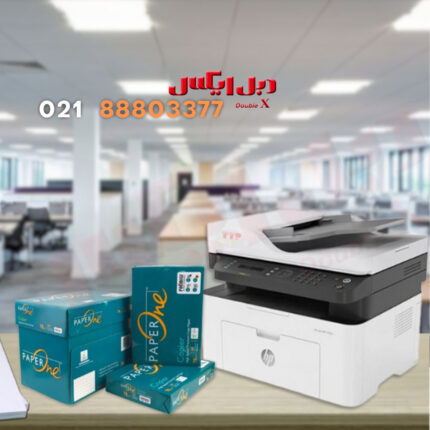
پرینتر چندکاره HP Laser MFP 139fnw
راهاندازی جامع: از جعبه تا عملکرد کامل پرینتر MFP 139fnw:
مرحله ۱: 📦 آمادهسازی اولیه
خروج از جعبه:
-
دستگاه را با دکار از جعبه خارج کنید
-
تمام قطعات را مطابق لیست کنترل کنید
-
فیلمهای محافظتی را از سطح دستگاه جدا کنید
اقدامات اولیه:
-
دستگاه را روی سطح صاف و پایدار قرار دهید
-
از قرار دادن در معرض نور مستقیم خورشید خودداری کنید
-
فاصله حداقل 10 سانتیمتر از دیوار برای تهویه مطبئن حفظ کنید
مرحله ۲: 🔌 راهاندازی الکتریکی پرینتر چندکاره HP Laser MFP 139fnw
اتصال برق:
-
کابل برق را به پریز استاندارد متصل کنید
-
از پریز سهسانه دارای اتصال زمین استفاده کنید
-
در صورت وجود کلید برق، آن را در وضعیت ON قرار دهید
روشن کردن دستگاه:
-
دستگاه به طور خودکار روشن میشود
-
یا دکمه Power روی پنل کنترل را فشار دهید
-
منتظر بمانید تا چراغهای نشانگر به حالت ثابت درآیند
خاموش کردن ایمن:
-
دکمه Power را به مدت 3 ثانیه نگه دارید
-
صدا بمانید تا تمام چراغها خاموش شوند
-
سپس کابل برق را از پریز جدا کنید
مرحله ۳: 💻 نصب نرمافزارهای پیشرفته پرینتر چندکاره HP Laser MFP 139fnw
مراحل نصب:
-
به آدرس www.hp.com/support/laser130MFP مراجعه کنید
-
نرمافزار مربوط به سیستم عامل خود را انتخاب کنید
-
فایل نصبی را دانلود و اجرا کنید
-
دستورالعملهای روی صفحه را دنبال کنید
-
پس از نصب، دستگاه را restart کنید
نرمافزارهای قابل نصب:
-
HP Full Feature Software
-
HP Easy Start
-
HP Print and Scan Doctor
-
HP Smart App
مرحعه ۴: 📄 آمادهسازی سیستم کاغذ MFP 139fnw
تنظیم سینی کاغذ:
-
سینی را کاملاً بیرون بکشید
-
راهنماهای عرض و طول را تنظیم کنید
-
کاغذها را از نظر اندازه و جهت یکسان کنید
-
لبه کاغذها را با دقت از هم جدا کنید
-
کاغذها را در سینی قرار دهید (طرف قابل چاپ رو به بالا)
-
راهنمای عرض کاغذ را تنظیم کنید (بدون فشار آوردن)
انواع کاغذ قابل استفاده پرینتر چندکاره HP Laser MFP 139fnw:
-
کاغذ معمولی (70-90 g/m²)
-
کاغذ سنگین (90-120 g/m²)
-
کاغذ سبک (60-69 g/m²)
-
پاکت نامه
-
برچسبها
-
کاغذ بازیافتی
عملکردهای پیشرفته: استفاده حرفهای از دستگاه پرینتر چندکاره HP Laser MFP 139fnw
🖨️ سیستم چاپ هوشمند
چاپ پایه:
-
سند مورد نظر را در برنامه مربوطه باز کنید
-
از منوی File گزینه Print را انتخاب کنید
-
در پنجره Print، دستگاه HP Laser MFP 139fnw را انتخاب کنید
-
تنظیمات پایه (تعداد کپی، محدوده چاپ) را اعمال کنید
-
برای تنظیمات پیشرفته روی Properties کلیک کنید
-
با کلیک روی Print کار چاپ آغاز میشود
تنظیمات پیشرفته چاپ MFP 139fnw:
-
چاپ دوطرفه خودکار
-
چاپ چند صفحه در یک برگ
-
چاپ پوستر
-
watermark اختصاصی
-
تنظیمات کیفیت چاپ
📷 سیستم کپی همه کاره MFP 139fnw
کپی ساده:
-
دکمه Copy روی پنل کنترل را فشار دهید
-
سند را روی شیشه اسکنر یا در فیدر قرار دهید
-
تعداد مورد نظر را با دکمههای +/- تنظیم کنید
-
دکمه Start را فشار دهید
کپی پیشرفته:
-
کپی با اندازهگیری متناسب
-
کپی دوطرفه
-
کپی چند نسخهای با ترتیببندی
-
کپی ID کارت (هر دو طرف در یک برگ)
🔍 سیستم اسکن حرفهای MFP 139fnw
روشهای اسکن:
-
برنامه HP MFP Scan
-
اسکن با کیفیت بالا
-
قابلیت ذخیره در فرمتهای مختلف
-
تنظیمات پیشرفته رزولوشن
-
-
اسکن به WSD
-
مناسب محیطهای شبکه
-
اسکن مستقیم به کامپیوتر
-
سازگار با Windows Vista و بالاتر
-
-
TWAIN Compatibility
-
سازگار با Adobe Photoshop و سایر نرمافزارهای گرافیکی
-
اسکن از طریق شبکه یا USB
-
-
WIA Driver
-
مخصوص کاربران Windows
-
اسکن از طریق USB
-
رابط کاربری ساده
-
-
اپلیکیشن HP Smart
-
اسکن با موبایل
-
ویرایش سریع تصاویر
-
اشتراکگذاری فوری
-
📠 سیستم فکس پیشرفته پرینتر MFP 139fnw
ارسال فکس:
-
سند را در فیدر یا روی شیشه قرار دهید
-
دکمه Fax را انتخاب کنید
-
تنظیمات Resolution و Darkness را تنظیم کنید
-
شماره مقصد را وارد کنید
-
دکمه Start را فشار دهید
دریافت فکس:
-
دریافت خودکار
-
قابلیت دریافت در حالت حافظه
-
چاپ خودکار پس از دریافت
-
ذخیره فکس در حافظه دستگاه
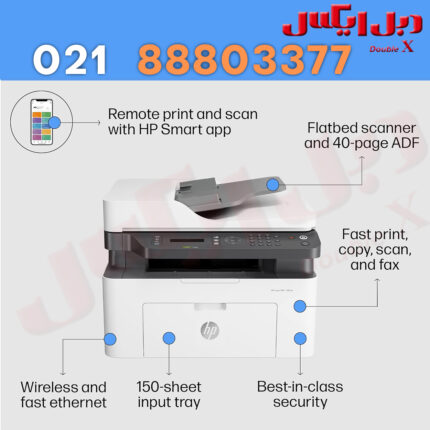
پرینتر چندکاره HP Laser MFP 139fnw
مشخصات فنی دقیق و تخصصی پرینتر چندکاره HP Laser MFP 139fnw
پارامترهای عملکردی
سیستم چاپ:
-
تکنولوژی: لیزری
-
سرعت چاپ: 21 صفحه در دقیقه (A4)
-
اولین چاپ: کمتر از 8.5 ثانیه
-
رزولوشن: 600 × 600 dpi
-
حافظه: 128 مگابایت
مدیریت کاغذ:
-
سینی ورودی: 150 برگ
-
سینی خروجی: 100 برگ
-
فیدر خودکار: 40 برگ (مدل Type B)
-
اندازه کاغذ: A4, A5, B5, Letter, Legal
اتصالات:
-
Wi-Fi 802.11b/g/n
-
Ethernet 10/100 Base-TX
-
USB 2.0 Hi-Speed
سیستم اسکن:
-
تکنولوژی: CIS (Contact Image Sensor)
-
سرعت اسکن: 21 صفحه در دقیقه (سیاه و سفید)
-
رزولوشن اسکن: تا 1200 × 1200 dpi
پارامترهای فیزیکی و محیطی پرینتر چندکاره HP Laser MFP 139fnw
ابعاد و وزن:
-
ابعاد: 406 × 359.6 × 308.7 میلیمتر
-
وزن: 8.58 کیلوگرم
شرایط کاری:
-
دمای کاری: 10 تا 32 درجه سانتیگراد
-
رطوبت کاری: 20 تا 80% RH
-
ارتفاع کاری: تا 2000 متر از سطح دریا
مصرف انرژی:
-
حالت کاری: 410 وات
-
حالت آمادهباش: 45 وات
-
حالت sleep: 2.1 وات
راهکارهای جامع برای محیطهای مختلف پرینتر چندکاره HP Laser MFP 139fnw
برای دفاتر کوچک و استارتاپها
بهینهسازی فضای کاری:
-
طراحی جمع و جور برای میزهای کوچک
-
کاهش تعداد دستگاههای مورد نیاز
-
مدیریت یکپارچه اسناد
صرفهجویی اقتصادی:
-
کاهش هزینههای خرید چندین دستگاه
-
مصرف بهینه تونر
-
کاهش هزینههای نگهداری
برای محیطهای آموزشی
امکانات ویژه:
-
چاپ سریع تکالیف و پروژهها
-
اسکن کتابها و منابع درسی
-
کپی مطالب آموزشی با کیفیت بالا
برای کاربران خانگی
سادگی استفاده:
-
راهاندازی آسان
-
رابط کاربری intuitive
-
نگهداری کمهزینه
گارانتی و پشتیبانی فروشگاه دبل ایکس
خدمات اختصاصی دبل ایکس
گارانتی 18 ماهه:
-
پوشش برخی از قطعات
-
خدمات تعمیر در صورت امکتن
پشتیبانی فنی:
-
مشاوره رایگان قبل از خرید
- پشتیبانی آنلاین 24/7
خدمات پس از فروش:
-
ارسال سریع به تمامی نقاط ای
-
آموزش کاربری آنلاین
سوالات متداول تخصصی پرینتر چهار کاره HP Laser MFP 139fnw
سوال: آیا پرینتر چهارکاره HP Laser MFP 139fnw با آخرین نسخه ویندوز 11 سازگار است؟
پاسخ: بله، کاملاً سازگار است و درایورهای مربوطه از سایت HP قابل دانلود هستند.
سوال: ظرفیت واقعی کارتریج تونر پرینتر چندکاره HP Laser MFP 139fnw چقدر است؟
پاسخ: کارتریج اصلی HP 110A ظرفیت چاپ 1500 صفحه با پوشش 5% را داراست.
سوال: آیا امکان چاپ از طریق گوشی هوشمند وجود دارد؟
پاسخ: بله، از طریق اپلیکیشن HP Smart میتوانید از هر دو پلتفرم iOS و Android چاپ کنید.
سوال: حداکثر حجم کاری ماهانه پرینتر 139fnw چقدر است؟
پاسخ: این دستگاه برای حجم کاری 10000 صفحه در ماه طراحی شده است.
سوال: آیا برای محیطهای شبکه مناسب است؟
پاسخ: بله، با قابلیت اتصال Ethernet و پشتیبانی از پروتکلهای شبکهای مختلف.
جمعبندی نهایی
آموزش پرینتر HP Laser MFP 139fnw
پرینتر چندکاره HP Laser MFP 139fnw تنها یک دستگاه نیست، بلکه یک سرمایهگذاری هوشمند برای بهرهوری بیشتر است. این دستگاه با ترکیب تکنولوژی پیشرفته و کاربری آسان، نیازهای چاپی شما را به طور کامل برطرف میکند.
📞 برای خرید و مشاوره تخصصی با فروشگاه دبل ایکس تماس بگیرید.
ویژگیهای برتر:
-
✅ عملکرد همه کاره در یک دستگاه
-
✅ کیفیت چاپ لیزری حرفهای
-
✅ اتصالات متنوع و پیشرفته
-
✅ گارانتی و پشتیبانی معتبر
-
✅ قیمت رقابتی و مقرون به صرفه
همین امروز به خانواده هوشمند HP بپیوندید و تجربه چاپی متفاوت را احساس کنید!
مزایای کلیدی پرینتر چندکاره HP Laser MFP 139fnw
دوستدار محیط زیست
• برای صرفهجویی در کاغذ، میتوانید چندین صفحه را روی یک ورق کاغذ چاپ کنید.
• برای صرفهجویی در برق، این دستگاه به طور خودکار با کاهش قابل توجه مصرف برق در هنگام عدم استفاده، در انرژی صرفهجویی میکند.
• برای صرفهجویی در انرژی، استفاده از کاغذ بازیافتی را توصیه میکنیم.
راحتی
• HP MFP Scan برنامهای است که به کاربران کمک میکند اسناد را در قالبهای مختلف از جمله قالب .epub اسکن، جمعآوری و ذخیره کنند. این اسناد را میتوان از طریق فکس به اشتراک گذاشت.
• اگر به اینترنت دسترسی دارید، میتوانید راهنما، برنامه پشتیبانی، درایورهای دستگاه، راهنماهای کاربر و اطلاعات سفارش را از وبسایت HP (www.hp.com/support/laser130MFP) دریافت کنید.
طیف گستردهای از عملکردها و پشتیبانی نرمافزاری
• از اندازههای مختلف کاغذ پشتیبانی میکند.
• واترمارک چاپ: میتوانید اسناد خود را با کلماتی مانند “محرمانه” سفارشی کنید.
• چاپ پوستر: متن و تصاویر هر صفحه از سند شما بزرگ شده و در چندین ورق کاغذ چاپ میشوند و سپس میتوان آنها را به هم چسباند تا یک پوستر تشکیل شود.
پشتیبانی از روشهای مختلف تنظیم شبکه بیسیم
امکان استفاده از شبکه بیسیم بسته به مدل ممکن است در دسترس نباشد.
• استفاده از دکمه (Wireless)
– میتوانید به راحتی با استفاده از دکمه (Wireless) روی دستگاه و نقطه دسترسی (یک روتر بیسیم) به یک شبکه بیسیم متصل شوید.
• استفاده از کابل USB یا کابل شبکه
– میتوانید با استفاده از کابل USB یا کابل شبکه، تنظیمات مختلف شبکه بیسیم را متصل و تنظیم کنید.
• استفاده از Wi-Fi Direct
– میتوانید با استفاده از قابلیت Wi-Fi یا Wi-Fi Direct به راحتی از دستگاه تلفن همراه خود چاپ بگیرید.
ویژگیها بر اساس مدل | 8
ویژگیها بر اساس مدل
برخی ویژگیها و کالاهای اختیاری بسته به مدل یا کشور ممکن است در دسترس نباشند.
سیستم عامل
(●: پشتیبانی میشود, خالی: پشتیبانی نمیشود)
| سیستم عامل | MFP 131a, 135a,135ag, 135r, 136a, 138p series | MFP 135w, 135wg, 136w, 136nw, 133pn, 137fnw, 137fwg, 138fnw, 138pn, 138pnw, 139fnw series |
|---|---|---|
| Windows | ● | ● |
| Mac | ● a |
a. AirPrint به شما امکان میدهد مستقیماً از Mac OS چاپ کنید.
نرمافزار
(●: پشتیبانی میشود, خالی: پشتیبانی نمیشود)
| نرمافزار | MFP 131a, 135a,135ag, 135r, 135w, 135wg, 136a, 136w, 136nw series | MFP 133pn, 137fnw, 137fwg, 138fnw, 138p, 138pn, 138pnw, 139fnw series |
|---|---|---|
| Printer driver | ● | ● |
| HP MFP Scan | ● | ● |
| Printer Status | ● | ● |
| HP LJ Network PC Fax | ● | |
| HP Embedded Web Server | ● (Only for MFP 135w, 135wg,136w, 136nw series) | ● (Only for MFP 133pn, 137fnw, 137fwg, 138fnw, 138pn, 138pnw, 139fnw series) |
ویژگیهای متنوع | 9
(●: پشتیبانی میشود, خالی: پشتیبانی نمیشود)
| ویژگی | MFP 131a, 135a,135ag, 135r, 135w, 135wg, 136a, 136w, 136nw series | MFP 133pn, 137fnw, 137fwg, 138fnw, 138p, 138pn, 138pnw, 139fnw series |
|---|---|---|
| Hi-Speed USB 2.0 | ● | ● |
| Network Interface Ethernet 10/100 Base TX wired LAN | ● (Only for MFP 136nw series) | ● (Only for MFP 133pn, 137fnw, 137fwg, 138fnw, 138pn, 138pnw, 139fnw series) |
| Network Interface 802.11b/g/n wireless LAN a | ● (Only for MFP 135w, 135wg, 136w, 136nw series) | ● (Only for MFP 137fnw, 137fwg, 138fnw, 138pnw, 139fnw series) |
| Wi-Fi Protected Setup™ (WPS) | ● (Only for MFP 135w, 135wg, 136w, 136nw series) | ● (Only for MFP 137fnw, 137fwg, 138fnw, 138pnw, 139fnw series) |
| Automatic Document Feeder (ADF) | ● | |
| Fax | ● | |
| Scan | ● | ● |
| Copy | ● | ● |
a. بسته به کشور شما، کارت LAN بیسیم ممکن است در دسترس نباشد. برای برخی کشورها، فقط 802.11 b/g قابل اعمال است. با نمایندگی محلی HP یا فروشگاهی که دستگاه خود را از آن خریداری کردهاید تماس بگیرید.
نکات مفید |پرینتر چندکاره HP Laser MFP 139fnw
نکات مفید
دستگاه چاپ نمیکند.
• لیست صف چاپ را باز کنید و سند را از لیست حذف کنید.
• درایور را حذف کرده و دوباره نصب کنید.
• دستگاه خود را در ویندوز خود به عنوان دستگاه پیشفرض انتخاب کنید.
از کجا میتوانم لوازم جانبی یا مصرفی را خریداری کنم؟
• از یک توزیعکننده HP یا فروشنده خود سؤال کنید.
• از وبسایت HP (https://store.hp.com/) دیدن کنید. میتوانید اطلاعات خدمات محصول را مشاهده کنید.
چراغ وضعیت LED چشمک میزند یا دائماً روشن میماند.
• محصول را خاموش و دوباره روشن کنید.
• معانی نشانگرهای LED را در این راهنما بررسی کنید و بر آن اساس عیبیابی کنید.
گیرکردن کاغذ رخ داده است.
• اسکنر را باز و بسته کنید.
• دستورالعملهای مربوط به خارج کردن کاغذ گیر کرده را در این راهنما بررسی کنید و بر آن اساس عیبیابی کنید.
چاپها محو هستند.
• سطح تونر ممکن است کم یا نابرابر باشد. کارتریج تونر را تکان دهید.
• سعی کنید تنظیمات رزولوشن چاپ متفاوتی را امتحان کنید.
• کارتریج تونر را تعویض کنید.
از کجا میتوانم درایور دستگاه را دانلود کنم؟
• میتوانید راهنما، برنامه پشتیبانی، درایورهای دستگاه، راهنماهای کاربر و اطلاعات سفارش را از وبسایت HP (www.hp.com/support/laser130MFP) دریافت کنید.
درباره این راهنمای کاربر | MFP 139fnw
درباره این راهنمای کاربر
این راهنمای کاربر اطلاعاتی برای درک اولیه شما از دستگاه و همچنین مراحل دقیق برای توضیح استفاده از دستگاه ارائه میدهد.
• این راهنما را دور نیندازید و برای مراجعات بعدی نگه دارید.
• قبل از استفاده از دستگاه، اطلاعات ایمنی را بخوانید.
• اگر در استفاده از دستگاه مشکلی دارید، به فصل عیبیابی مراجعه کنید.
• اصطلاحات مورد استفاده در این راهنمای کاربر در فصل واژهنامه توضیح داده شدهاند.
• تمام تصاویر در این راهنمای کاربر بسته به گزینهها یا مدلی که خریداری کردهاید ممکن است با دستگاه شما متفاوت باشد.
• تصاویر صفحه در این راهنمای مدیر سیستم بسته به نسخه firmware/درایور دستگاه ممکن است با دستگاه شما متفاوت باشد.
• رویههای موجود در این راهنمای کاربر عمدتاً بر اساس ویندوز 7 است.
قراردادها
برخی اصطلاحات در این راهنما به صورت متقابل استفاده میشوند، به شرح زیر:
• سند مترادف با اصل است.
• کاغذ مترادف با رسانه یا رسانه چاپ است.
• دستگاه به چاپگر یا MFP اشاره دارد.
آیکونهای عمومی
| آیکون | متن | توضیحات |
|---|---|---|
| ![ ] | اخطار | برای هشدار به کاربران در مورد امکان آسیب شخصی استفاده میشود. |
| ![ ] | احتیاط | به کاربران اطلاعاتی میدهد تا از دستگاه در برابر آسیب احتمالی مکانیکی یا خرابی محافظت کند. |
| ![ ] | نکته | اطلاعات اضافی یا مشخصات دقیق عملکرد و ویژگی دستگاه را ارائه میدهد. |
اطلاعات ایمنی پرینتر چندکاره HP Laser MFP 139fnw
این اخطارها و احتیاطها برای جلوگیری از آسیب به شما و دیگران و همچنین جلوگیری از هرگونه آسیب احتمالی به دستگاه شما در نظر گرفته شدهاند. قبل از استفاده از دستگاه، حتماً تمام این دستورالعملها را بخوانید و درک کنید. پس از خواندن این بخش، آن را در مکانی امن برای مراجعه در آینده نگه دارید.
نمادهای مهم ایمنی
توضیح تمام آیکونها و علائم استفاده شده در این فصل
| نماد | توضیح |
|---|---|
| ![ ] | اخطار: خطرات یا اعمال ناامنی که ممکن است منجر به آسیب جدی شخصی یا مرگ شود. |
| ![ ] | احتیاط: خطرات یا اعمال ناامنی که ممکن است منجر به آسیب جزئی شخصی یا آسیب به اموال شود. |
محیط کار
اخطار
-
اگر سیم برق آسیب دیده است یا پریز برق زمین ندارد، استفاده نکنید. این ممکن است منجر به برق گرفتگی یا آتش سوزی شود.
-
هیچ چیزی را روی دستگاه (آب، اشیاء کوچک فلزی یا سنگین، شمع، سیگار روشن و غیره) قرار ندهید. این ممکن است منجر به برق گرفتگی یا آتش سوزی شود.
-
اگر دستگاه شد، دود آزاد کرد، صداهای عجیب تولید کرد یا بوی عجیبی ایجاد کرد، فوراً کلید برق را خاموش کرده و دستگاه را از برق بکشید.
-
کاربر باید در موارد اضطراری که ممکن است نیاز باشد کاربر دو شاخه را بیرون بکشد، بتواند به پریز برق دسترسی داشته باشد.
-
این ممکن است منجر به برق گرفتگی یا آتش سوزی شود.
-
سیم برق را خم نکنید یا اشیاء سنگین روی آن قرار ندهید. راه رفتن روی سیم برق یا له شدن آن توسط یک شی سنگین ممکن است منجر به برق گرفتگی یا آتش سوزی شود.
-
دو شاخه را با کشیدن سیم خارج نکنید؛ دو شاخه را با دستان خیس دست نزنید.
-
این ممکن است منجر به برق گرفتگی یا آتش سوزی شود.
اطلاعات ایمنی | پرینتر چندکاره HP Laser MFP 139fnw
-
در طی طوفان رعد و برق یا برای یک دوره عدم کارکرد، دو شاخه برق را از پریز برق خارج کنید.
-
این ممکن است منجر به برق گرفتگی یا آتش سوزی شود.
-
مراقب باشید، منطقه خروجی کاغذ داغ است. ممکن است سوختگی رخ دهد.
-
اگر دستگاه افتاده است، یا اگر محفظه آسیب دیده به نظر میرسد، دستگاه را از تمام اتصالات اینترفیس جدا کنید و از پرسنل خدمات واجد شرایط کمک بخواهید.
-
در غیر این صورت، این ممکن است منجر به برق گرفتگی یا آتش سوزی شود.
-
اگر دستگاه پس از رعایت این دستورالعملها به درستی کار نمیکند، دستگاه را از تمام اتصالات اینترفیس جدا کنید و از پرسنل خدمات واجد شرایط کمک بخواهید.
-
در غیر این صورت، این ممکن است منجر به برق گرفتگی یا آتش سوزی شود.
-
اگر دو شاخه به راحتی وارد پریز برق نمیشود، سعی نکنید آن را force کنید.
-
با یک برقکار تماس بگیرید تا پریز برق را تعویض کند، در غیر این صورت ممکن است منجر به برق گرفتگی شود.
-
اجازه ندهید حیوانات خانگی روی سیمهای برق AC، تلفن یا رابط PC بجوند.
-
این ممکن است منجر به برق گرفتگی یا آتش سوزی و/یا آسیب به حیوان خانگی شما شود.
روش کار پرینتر چندکاره HP Laser MFP 139fnw
-
در حین چاپ، کاغذ را با force بیرون نکشید.
-
این میتواند به دستگاه آسیب برساند.
-
مراقب باشید که دست خود را بین دستگاه و سینی کاغذ قرار ندهید.
-
ممکن است آسیب ببینید.
-
در هنگام تعویض کاغذ یا خارج کردن کاغذ گیر کرده مراقب باشید.
-
کاغذ جدید لبههای تیزی دارد و میتواند باعث بریدگیهای دردناک شود.
اطلاعات ایمنی | پرینتر چندکاره HP Laser MFP 139fnw
-
هنگام چاپ مقادیر زیاد، قسمت پایینی منطقه خروجی کاغذ ممکن است داغ شود. اجازه ندهید کودکان لمس کنند.
-
ممکن است سوختگی رخ دهد.
-
هنگام خارج کردن کاغذ گیر کرده، از انبرک یا اشیاء فلزی تیز استفاده نکنید.
-
این میتواند به دستگاه آسیب برساند.
-
اجازه ندهید کاغذهای زیادی در سینی خروجی کاغذ انباشته شوند.
-
این میتواند به دستگاه آسیب برساند.
-
دریچه تهویه را مسدود یا با اشیاء تحت فشار قرار ندهید.
-
این ممکن است منجر به افزایش دمای اجزا شده و باعث آسیب یا آتش سوزی شود.
-
استفاده از کنترلها یا تنظیمات یا انجام روشهای دیگر غیر از موارد مشخص شده در اینجا ممکن است منجر به قرارگیری در معرض تابش خطرناک شود.
-
دستگاه دریافت برق این دستگاه، سیم برق است. برای خاموش کردن منبع برق، سیم برق را از پریز برق خارج کنید.
نصب / جابجایی پرینتر چندکاره HP Laser MFP 139fnw
اخطار
-
دستگاه را در منطقهای با گرد و غبار، رطوبت یا نشت آب قرار ندهید.
-
این ممکن است منجر به برق گرفتگی یا آتش سوزی شود.
-
دستگاه را در محیطی قرار دهید که با مشخصات دمای کارکرد و رطوبت مطابقت دارد.
-
هنگامی که دستگاه زیر دمای انجماد است یا اخیراً از مکانی زیر دمای انجماد منتقل شده است، از دستگاه استفاده نکنید. انجام این کار ممکن است به دستگاه آسیب برساند. فقط زمانی دستگاه را راهاندازی کنید که دمای داخلی دستگاه در محدوده مشخصات دمای کارکرد و رطوبت باشد.
-
در غیر این صورت، ممکن است مشکلات کیفیت رخ دهد و به دستگاه آسیب برساند.
-
به “مشخصات عمومی” در صفحه 169 مراجعه کنید.
احتیاط
-
قبل از جابجایی دستگاه، برق را خاموش کرده و تمام سیمها را جدا کنید. اطلاعات زیر فقط پیشنهاداتی بر اساس وزن واحدها هستند. اگر شرایط پزشکی دارید که مانع از بلند کردن شما میشود، دستگاه را بلند نکنید. کمک بخواهید و همیشه از تعداد مناسب افراد برای بلند کردن ایمن دستگاه استفاده کنید. سپس دستگاه را بلند کنید:
-
اگر وزن دستگاه زیر 20 کیلوگرم (44.09 پوند) است، با 1 نفر بلند کنید.
-
اگر وزن دستگاه 20 کیلوگرم (44.09 پوند) – 40 کیلوگرم (88.18 پوند) است، با 2 نفر بلند کنید.
-
اگر وزن دستگاه بیش از 40 کیلوگرم (88.18 پوند) است، با 4 نفر یا بیشتر بلند کنید.
-
-
دستگاه ممکن است بیفتد و باعث آسیب یا آسیب به دستگاه شود.
-
یک سطح صاف با فضای کافی برای تهویه برای قرار دادن دستگاه انتخاب کنید. همچنین فضای مورد نیاز برای باز کردن درپوش و سینیها را در نظر بگیرید.
-
مکان باید به خوبی تهویه شود و از نور، گرما و رطوبت مستقیم دور باشد.
-
هنگامی که از دستگاه برای مدت طولانی استفاده میکنید یا تعداد زیادی صفحه در یک فضای بدون تهویه چاپ میکنید، ممکن است هوا را آلوده کرده و برای سلامتی شما مضر باشد. دستگاه را در یک فضای well-ventilated قرار دهید یا periodically پنجره را باز کنید تا هوا جریان یابد.
-
دستگاه را روی یک سطح ناپایدار قرار ندهید.
-
دستگاه ممکن است بیفتد و باعث آسیب یا آسیب به دستگاه شود.
-
در صورت لزوم، فقط از سیم تلفن با شماره 26 AWG a یا larger استفاده کنید.
-
در غیر این صورت، میتواند به دستگاه آسیب برساند.
a.AWG: American Wire Gauge -
مطمئن شوید که سیم برق را به یک پریز برق grounded وصل کردهاید.
-
در غیر این صورت، این ممکن است منجر به برق گرفتگی یا آتش سوزی شود.
-
برای عملکرد ایمن، از سیم برق عرضه شده با دستگاه خود استفاده کنید. اگر از سیمی استفاده میکنید که طول آن بیش از 2 متر (6 فوت) با یک دستگاه 110 ولت است، then the gauge should be 16 AWG or larger.
-
در غیر این صورت، میتواند به دستگاه آسیب برساند و ممکن است منجر به برق گرفتگی یا آتش سوزی شود.
-
روی دستگاه پوشش قرار ندهید یا آن را در مکانی airtight، مانند کمد، قرار ندهید.
-
اگر دستگاه به خوبی تهویه نشود، این ممکن است منجر به آتش سوزی شود.
-
پریزهای دیواری و سیمهای extension را overload نکنید.
-
این میتواند عملکرد را کاهش دهد و ممکن است منجر به برق گرفتگی یا آتش سوزی شود.
-
دستگاه باید به سطح برقی که روی برچسب مشخص شده است متصل شود.
-
اگر مطمئن نیستید و میخواهید سطح برقی را که استفاده میکنید بررسی کنید، با شرکت برق تماس بگیرید.
نگهداری / بررسی پرینتر چندکاره HP Laser MFP 139fnw
-
قبل از تمیز کردن داخل دستگاه، این محصول را از پریز دیواری جدا کنید. دستگاه را با بنزن، رقیقکننده رنگ یا الکل تمیز نکنید؛ آب را مستقیماً به داخل دستگاه اسپری نکنید.
-
این ممکن است منجر به برق گرفتگی یا آتش سوزی شود.
-
هنگامی که در داخل دستگاه کار میکنید و مصرفیها را تعویض میکنید یا داخل آن را تمیز میکنید، دستگاه را operate نکنید.
-
ممکن است آسیب ببینید.
-
مواد تمیزکننده را از کودکان دور نگه دارید.
-
کودکان ممکن است آسیب ببینند.
-
دستگاه را خودتان جدا، تعمیر یا بازسازی نکنید.
-
این میتواند به دستگاه آسیب برساند. هنگامی که دستگاه نیاز به تعمیر دارد، با یک تکنسین certified تماس بگیرید.
-
برای تمیز کردن و کار کردن با دستگاه، strictly از راهنمای کاربر ارائه شده با دستگاه پیروی کنید.
-
در غیر این صورت، ممکن است به دستگاه آسیب برسانید.
-
کابل برق و سطح تماس دو شاخه را از گرد و غبار یا آب تمیز نگه دارید.
-
در غیر این صورت، این ممکن است منجر به برق گرفتگی یا آتش سوزی شود.
-
هیچ covers یا محافظی را که با پیچ محکم شدهاند، برندارید.
-
واحدهای فیوزر فقط باید توسط یک تکنسین خدمات certified تعمیر شوند. تعمیر توسط تکنسینهای non-certified ممکن است منجر به آتش سوزی یا برق گرفتگی شود.
-
دستگاه فقط باید توسط یک تکنسین خدمات HP تعمیر شود.
استفاده از مصرفی پرینتر چندکاره HP Laser MFP 139fnw
-
کارتریج تونر را جدا نکنید.
-
گرد تونر در صورت استنشاق یا بلع میتواند خطرناک باشد.
-
هیچ یک از مصرفیها از قبیل کارتریج تونر یا واحد فیوزر را نسوزانید.
-
این ممکن است باعث انفجار یا آتش سوزی غیرقابل کنترل شود.
قیمت پرینتر چندکاره HP Laser MFP 139fnw
-
هنگام نگهداری مصرفیهایی مانند کارتریجهای تونر، آنها را از کودکان دور نگه دارید.
-
گرد تونر در صورت استنشاق یا بلع میتواند خطرناک باشد.
-
استفاده از مصرفیهای بازیافتی، مانند تونر، میتواند به دستگاه آسیب برساند.
-
در صورت آسیب ناشی از استفاده از مصرفیهای بازیافتی، هزینه خدمات دریافت میشود.
-
برای مصرفیهایی که حاوی گرد تونر هستند (کارتریج تونر، بطری تونر ضایعاتی، واحد تصویربرداری و غیره) دستورالعملهای زیر را دنبال کنید.
-
هنگام دفع مصرفیها، دستورالعملهای دفع را دنبال کنید. برای دستورالعملهای دفع به فروشنده مراجعه کنید.
-
مصرفیها را نشویید.
-
برای یک بطری تونر ضایعاتی، پس از خالی کردن بطری، آن را دوباره استفاده نکنید.
-
-
اگر دستورالعملهای فوق را رعایت نکنید، ممکن است باعث خرابی دستگاه و آلودگی محیط زیست شود. گارانتی خسارات ناشی از بیدقتی کاربر را پوشش نمیدهد.
-
هنگامی که تونر روی لباس شما میرود، از آب داغ برای شستن آن استفاده نکنید.
-
آب داغ تونر را در پارچه قرار میدهد. از آب سرد استفاده کنید.
-
هنگام تعویض کارتریج تونر یا خارج کردن کاغذ گیر کرده، مراقب باشید که گرد تونر با بدن یا لباس شما تماس پیدا نکند.
-
گرد تونر در صورت استنشاق یا بلع میتواند خطرناک باشد.
مرور کلی دستگاه | پرینتر چندکاره HP Laser MFP 139fnw
اجزا
مولفه واقعی ممکن است با تصویر زیر متفاوت باشد. برخی از اجزا بسته به پیکربندی ممکن است تغییر کنند.
| آیتم | توضیح |
|---|---|
| دستگاه a | |
| راهنمای نصب و راهنمای مرجع | |
| سیم برق | |
| لوازم جانبی متفرقه b |
a. این تصویر بسته به مدل شما ممکن است با دستگاه شما متفاوت باشد. انواع مختلفی از دستگاه وجود دارد.
b. لوازم جانبی متفرقه همراه با دستگاه شما ممکن است بسته به کشور خرید و مدل خاص متفاوت باشد.
نمای جلویی
-
این تصویر بسته به مدل شما ممکن است با دستگاه شما متفاوت باشد. انواع مختلفی از دستگاه وجود دارد.
-
برخی ویژگیها و کالاهای اختیاری بسته به مدل یا کشور ممکن است در دسترس نباشند.
مرور کلی دستگاه | پرینتر چندکاره HP Laser MFP 139fnw
نوع A
| شماره | جزء | توضیح |
|---|---|---|
| 1 | درپوش اسکنر | |
| 2 | پنل کنترل | |
| 3 | دسته | |
| 4 | سینی | |
| 5 | دسته سینی | |
| 6 | پایه نگهدارنده خروجی | |
| 7 | سینی خروجی | |
| 8 | شیشه اسکنر | |
| 9 | اسکنر a b | a. قبل از باز کردن اسکنر، درپوش اسکنر را ببندید. b. مراقب باشید که انگشتان خود را له نکنید. |
| 10 | کاور داخلی | |
| 11 | کارتریج تونر |
[در اینجا یک دیاگرام از نمای جلویی Type A قرار میگرفت]
آموزش پرینتر HP 139fnw
نوع B
| شماره | جزء | توضیح |
|---|---|---|
| 1 | درپوش فیدر سند | |
| 2 | درپوش راهنمای فیدر سند | |
| 3 | سینی خروجی فیدر سند | |
| 4 | پایه نگهدارنده خروجی فیدر سند | |
| 5 | پنل کنترل | |
| 6 | دسته | |
| 7 | سینی | |
| 8 | دسته سینی | |
| 9 | پایه نگهدارنده خروجی | |
| 10 | سینی خروجی | |
| 11 | درپوش اسکنر | |
| 12 | شیشه اسکنر | |
| 13 | اسکنر a b | a. قبل از باز کردن اسکنر، درپوش اسکنر را ببندید. b. مراقب باشید که انگشتان خود را له نکنید. |
| 14 | کاور داخلی | |
| 15 | کارتریج تونر |
[در اینجا یک دیاگرام از نمای جلویی Type B قرار میگرفت]
نمای پشتی
-
این تصویر بسته به مدل شما ممکن است با دستگاه شما متفاوت باشد. انواع مختلفی از دستگاه وجود دارد.
-
برخی ویژگیها و کالاهای اختیاری بسته به مدل یا کشور ممکن است در دسترس نباشند.
نوع A
| شماره | جزء | توضیح |
|---|---|---|
| 1 | پورت USB | |
| 2 | پورت برق |
[در اینجا یک دیاگرام از نمای پشتی Type A قرار میگرفت]
نوع B
| شماره | جزء | توضیح |
|---|---|---|
| 1 | پورت USB | |
| 2 | پورت شبکه a | a. فقط مدل شبکه |
| 3 | سوکت تلفن extension (EXT.) b | b. فقط مدل فکس |
| 4 | سوکت خط تلفن (LINE) b | b. فقط مدل فکس |
| 5 | پورت برق |
[در اینجا یک دیاگرام از نمای پشتی Type B قرار میگرفت]
مرور کلی پنل کنترل پرینتر چندکاره HP Laser MFP 139fnw
مرور کلی پنل کنترل
-
این پنل کنترل بسته به مدل آن ممکن است با دستگاه شما متفاوت باشد. انواع مختلفی از پنلهای کنترل وجود دارد.
-
برخی ویژگیها و کالاهای اختیاری بسته به مدل یا کشور ممکن است در دسترس نباشند.
نوع A
| شماره | جزء | توضیح |
|---|---|---|
| 1 | کپی کارت شناسایی | به شما امکان میدهد هر دو طرف یک کارت شناسایی مانند گواهینامه رانندگی را در یک طرف کاغذ کپی کنید. |
| 2 | کنتراست | سطح روشنایی را برای ایجاد یک کپی با خوانایی آسانتر تنظیم میکند، هنگامی که اصل حاوی علائم کم رنگ و تصاویر تاریک است. |
| 3 | مقیاس | میتوانید اندازه تصویر کپی شده را از 25% تا 400% کاهش یا افزایش دهید هنگامی که اسناد اصلی را از شیشه اسکنر کپی میکنید. |
| 4 | اسکن | بین حالت اسکن و کپی تغییر میکند. |
| 5 | اطلاعات | اطلاعات دقیق در مورد اطلاعات دستگاه میدهد. با فشار دادن این دکمه، یک صفحه پیکربندی چاپ میکند. |
| 6 | بیسیم | این دکمه را فشار دهید، به منوی Wi-Fi دسترسی پیدا کنید. یا این دکمه را برای حدود 3 ثانیه یا بیشتر فشار دهید و نگه دارید، به حالت PBC دسترسی پیدا کنید. |
| 7 | صفحه نمایش | وضعیت فعلی را نشان میدهد و در حین عملیات prompts را نمایش میدهد. |
| 8 | چراغ وضعیت LED | وضعیت دستگاه شما را نشان میدهد. |
| 9 | منو | حالت منو را باز میکند و در میان منوهای موجود پیمایش میکند. |
[در اینجا یک دیاگرام از پنل کنترل Type A قرار میگرفت]
| شماره | جزء | توضیح |
|---|---|---|
| 10 | تایید (OK) | انتخاب روی صفحه را تأیید میکند. |
| 11 | فلشهای چپ/راست | در میان گزینههای موجود در منوی انتخاب شده پیمایش میکند و مقادیر را افزایش یا کاهش میدهد. |
| 12 | بازگشت (Back) | شما را به سطح منوی بالاتر بازمیگرداند. |
| 13 | لغو (Cancel) | یک عملیات را در هر زمان متوقف میکند. |
| 14 | برق (Power) | برق را روشن یا خاموش میکند، یا دستگاه را از حالت صرفهجویی در انرژی بیدار میکند. اگر نیاز دارید دستگاه را خاموش کنید، این دکمه را برای بیش از سه ثانیه فشار دهید. |
| 15 | شروع (Start) | یک کار را شروع میکند. |
نوع B
| شماره | جزء | توضیح |
|---|---|---|
| 1 | کپی کارت شناسایی | به شما امکان میدهد هر دو طرف یک کارت شناسایی مانند گواهینامه رانندگی را در یک طرف کاغذ کپی کنید. |
| 2 | کنتراست | سطح روشنایی را برای ایجاد یک کپی با خوانایی آسانتر تنظیم میکند، هنگامی که اصل حاوی علائم کم رنگ و تصاویر تاریک است. |
| 3 | مقیاس | میتوانید اندازه تصویر کپی شده را از 25% تا 400% کاهش یا افزایش دهید هنگامی که اسناد اصلی را از شیشه اسکنر کپی میکنید. |
| 4 | اطلاعات | اطلاعات دقیق در مورد اطلاعات دستگاه میدهد. با فشار دادن این دکمه، یک صفحه پیکربندی چاپ میکند. |
| 5 | بیسیم | این دکمه را فشار دهید، به منوی Wi-Fi دسترسی پیدا کنید. یا این دکمه را برای حدود 3 ثانیه یا بیشتر فشار دهید و نگه دارید، به حالت PBC دسترسی پیدا کنید. |
| 6 | صفحه نمایش | وضعیت فعلی را نشان میدهد و در حین عملیات prompts را نمایش میدهد. |
| 7 | چراغ وضعیت LED | وضعیت دستگاه شما را نشان میدهد. |
| 8 | فکس | به حالت فکس تغییر میکند. |
[در اینجا یک دیاگرام از پنل کنترل Type B قرار میگرفت]
| شماره | جزء | توضیح |
|---|---|---|
| 9 | کپی | به حالت کپی تغییر میکند. |
| 10 | اسکن | به حالت اسکن تغییر میکند. |
| 11 | منو | حالت منو را باز میکند و در میان منوهای موجود پیمایش میکند. |
| 12 | تایید (OK) | انتخاب روی صفحه را تأیید میکند. همچنین میتوانید به صورت دستی چاپ کنید. اگر چاپ دو رو (دستی) را در درایور خود انتخاب کردهاید، این دکمه را فشار دهید تا طرف دیگر تمام صفحات چاپ شود. |
| 13 | فلشهای چپ/راست | در میان گزینههای موجود در منوی انتخاب شده پیمایش میکند و مقادیر را افزایش یا کاهش میدهد. |
| 14 | صفحه کلید عددی | شمارهگیری میکند یا کاراکترهای الفبایی-عددی را وارد میکند. |
| 15 | دفترچه آدرس | به شما امکان میدهد شمارههای فکس پرکاربرد را ذخیره کنید یا شمارههای فکس ذخیره شده را جستجو کنید. |
| 16 | شمارهگیری مجدد/مکث | شماره فکس اخیراً ارسال شده یا شناسه تماسگیرنده دریافت شده را در حالت آماده به کار شمارهگیری مجدد میکند، یا یک مکث (-) در یک شماره فکس در حالت ویرایش وارد میکند. |
| 17 | شمارهگیری بدون برداشتن گوشی (On Hook Dial) | هنگامی که این دکمه را فشار میدهید، میتوانید صدای شمارهگیری را بشنوید. سپس یک شماره فکس وارد کنید. این مشابه برقراری تماس با استفاده از تلفن بلندگو است. |
| 18 | لغو (Cancel) | یک عملیات را در هر زمان متوقف میکند. |
| 19 | برق (Power) | برق را روشن یا خاموش میکند، یا دستگاه را از حالت صرفهجویی در انرژی بیدار میکند. اگر نیاز دارید دستگاه را خاموش کنید، این دکمه را برای بیش از سه ثانیه فشار دهید. |
| 20 | شروع (Start) | یک کار را شروع میکند. |
روشن کردن دستگاه | پرینتر چندکاره HP Laser MFP 139fnw
روشن کردن دستگاه
-
ابتدا دستگاه را به منبع برق وصل کنید.
اگر دستگاه کلید برق دارد، آن را روشن کنید.تصاویر در این راهنمای کاربر بسته به گزینهها یا مدلهای آن ممکن است با دستگاه شما متفاوت باشد. نوع دستگاه خود را بررسی کنید.
-
برق به طور خودکار روشن میشود.
یا، دکمه (Power) را در پنل کنترل فشار دهید.اگر میخواهید برق را خاموش کنید، دکمه (Power) را برای حدود 3 ثانیه فشار دهید و نگه دارید.
نصب نرمافزار | 26
نصب نرمافزار
پس از راهاندازی دستگاه و اتصال آن به کامپیوتر خود، باید نرمافزار چاپگر را نصب کنید. برای نصب نرمافزار چاپگر، باید بستههای نرمافزاری را از وبسایت HP دانلود کنید.
قبل از نصب، بررسی کنید که آیا سیستم عامل کامپیوتر شما از نرمافزار پشتیبانی میکند یا خیر.
برای راهنمای همه جانبه HP برای چاپگر، به www.hp.com/support/laser130MFP مراجعه کنید.
پشتیبانی زیر را پیدا کنید:
-
نصب و پیکربندی
-
یادگیری و استفاده
-
حل مشکلات
-
دانلود بهروزرسانیهای نرمافزار و firmware
-
پیوستن به انجمنهای پشتیبانی
-
یافتن اطلاعات گارانتی و مقررات
یک دستگاه متصل به صورت محلی، دستگاهی است که مستقیماً با استفاده از کابل به کامپیوتر شما متصل شده است. اگر دستگاه شما به یک شبکه متصل است، از مراحل زیر رد شوید و به نصب درایور یک دستگاه متصل به شبکه بروید.
فقط از یک کابل USB با طول حداکثر 3 متر (118 اینچ) استفاده کنید.
نظرات (0)
.فقط مشتریانی که این محصول را خریداری کرده اند و وارد سیستم شده اند میتوانند برای این محصول دیدگاه ارسال کنند.
حمل و نقل
حمل در سراسر ایران
دیگر محدودیتی برای خریدار وجود ندارد . شما در هرجای ایران که باشد می توانید به سادگی محصولات مورد نظرتان را سفارش بدهید و ماشینهای اداری پرسپولیس آن را به شما تحویل میدهد.
مدت زمان ارسال با توجه به فاصله شهر متغیر است ولی به طور معمول در تهران و شهرهای دیگرتا ۴۸ ساعت بعد از خرید کالا به مشتری تحویل داده می شود.
در صورتی هر گونه اشکالی در کالاهای ارسال شده شما می توانید بدون پرداخت هزینه ای کالا را مرجوع کنید.
جهت رفاه حال مشتریان محترم فروشگاه ماشینهای اداری پرسپولیس روشهای ارسال متنوعی را تعبیه کرده است که شرح کامل آن قابل مشاهده می باشد. در صورتی که هموطنهای عزیز در شهری غیر از شهرهای ذکر شده ساکن می باشند می توانند نزدیک ترین شهر به محل سکونت خودرا انتخاب نمایند.
۱) ارسال با پیک پرسپولیس به شهروندان تهرانی هزینه ارسال در تهران و حومه تهران به عهده مشتریان محترم میباشد.
۲) ارسال با پست پیشتاز به تمام نقاط ایران تمام سفارشات تا ساعت ۱۲ بعدازظهر تحویل اداره پست می گردد.بدیهی است سفارشاتی که بعد از ساعت ۱۲ ظهر لیست شوند فردای آن روز ارسال می گردند
۳) ارسال با تیپاکس تمامی سفارشات توسط تیپاکس ارسال می شوند ساعت ۵ بعدازظهر به شرکت تیپاکس تحویل داده می شوند.
جهت مشاهده شهرهای تحت پوشش تیپاکس به لیست زیر مراجعه فرمایید.
۴) ارسال با باربری تمامی سفارشات که توسط بابری ارسال می شوند تا ساعت ۶:۳۰ بعد از ظهر تحویل باربری داده می شود هزینه ارسال باربری برای اقلام متنوع متفاوت می باشد.
خرید رسمی

فاکتور رسمی فاکتوری است که از نظر سازمان دارایی تایید شده می باشد. در چنین فاکتوری کلیه قوانین و استانداردهای مورد تایید دارایی بایستی رعایت شده باشد. مطابق با ماده 19 قانون مالیات بر ارزش افزوده ارائه فاکتور رسمی تنها منوط به شرکت ها و کسب و کارهای بزرگ نیست.
از آنجایی که ما در دبل ایکس در راستای سهولت خرید، پیشگام بوده ایم لذا سیستم فروش با فاکتور رسمی را برای آن دسته از علاقه مندانی که نیاز به خرید با فاکتور رسمی دارند را فراهم ساخته ایم بدین منظور جهت خرید با فاکتور رسمی تنها کافی است که نوع فاکتور کالای خود را رسمی انتخاب نمایید تا مبلغ مالیت بر ارزش افزوده آن در فاکتور نهایی شما اعمال گردد.
توجه!
از کاربران عزیز صمیمانه خواهشمندیم که مشخصات شرکتی خود را در قسمت توضیحات صفحه تسویه حساب قید نمایند تا فاکتور آن ها در زمان یک هفته کاری صادر شود.
مشخصات فنی
پرینتر چندکاره HP Laser MFP 139fnw
مشخصات فنی محصول
پرینتر لیزری HP Laser 130
| عملکردها | |
| عملکردها | چاپ، کپی، اسکن |
|---|---|
| کارتریج/بطری چاپ، تعداد | ۱ عدد (مشکی) |
| مشخصات چاپ | |
| سرعت چاپ مشکی (ISO, A4) | عادی: تا ۲۰ صفحه در دقیقه[7] |
| خروجی اولین صفحه (آماده) | مشکی: سریع تا ۸.۳ ثانیه[8] |
| ظرفیت کاری ماهانه (A4) | تا ۱۰,۰۰۰ صفحه |
| حجم صفحه توصیه شده ماهانه | ۱۰۰ تا ۲,۰۰۰ صفحه |
| فناوری چاپ | لیزری |
| کیفیت چاپ مشکی (بهترین) | مشکی: تا ۱,۲۰۰ × ۱,۲۰۰ dpi |
| زبانهای چاپ | SPL |
| سختافزار | |
| صفحه نمایش | LCD دو خطی (۱۶ کاراکتر در هر خط) |
| سرعت پردازنده | ۶۰۰ مگاهرتز |
| حسگر کاغذ خودکار | خیر |
| قابلیت بیسیم | خیر |
| حداقل نیازمندیهای سیستم | ویندوز ۱۰ یا جدیدتر، پردازنده اینتل پنتیوم IV 1 گیگاهرتز ۳۲ بیت یا ۶۴ بیت یا بالاتر، ۱ گیگابایت RAM، ۱۶ گیگابایت هارددیسک، Mac OS X v10.11 یا جدیدتر، ۱.۵ گیگابایت هارددیسک، اینترنت، USB |
| سیستمعاملهای سازگار | ویندوز ۸؛ ویندوز ۸.۱؛ ویندوز ۱۰؛ macOS 10.14 Mojave؛ macOS 10.13 High Sierra؛ macOS 10.12 Sierra؛ macOS 10.11 El Capitan[11] ویندوز ۱۰ یا بالاتر |
| حافظه | ۱۲۸ مگابایت |
| حداکثر حافظه | ۱۲۸ مگابایت (حافظه سیستم)، غیرقابل گسترش |
| مدیریت کاغذ | |
| سایزهای مدیا پشتیبانی شده | A4; A5; A5(LEF); B5 (JIS); Oficio; پاکت (DL,C5) |
| سایزهای مدیا سفارشی | ۷۶ × ۱۲۷ تا ۲۱۶ × ۳۵۶ میلیمتر |
| ورودی کاغذ، استاندارد | سینی ورودی ۱۵۰ برگه |
| خروجی کاغذ، استاندارد | سینی خروجی ۱۰۰ برگه |
| حداکثر ظرفیت خروجی (برگه) | تا ۱۰۰ برگه |
| چاپ دو طرفه | دستی (پشتیبانی درایور ارائه شده) |
| انواع مدیا | ساده، ضخیم، نازک، پنبهای، رنگی، پیشچاپ شده، بازیافتی، لیبل، کارت استوک، باند، آرشیو، پاکت |
| وزن مدیا پشتیبانی شده | ۶۰ تا ۱۶۳ گرم بر متر مربع |
| وزن مدیا پشتیبانی شده ADF | ۶۰ تا ۱۰۵ گرم بر متر مربع |
| اسکنر | |
| نوع اسکنر | فلت بد (مسطح) |
| فرمت فایل اسکن | نرمافزار اسکن ویندوز از فرمتهای زیر پشتیبانی میکند: PDF, JPG, TIFF, PNG, BMP |
| رزولوشن اسکن، نوری | تا ۶۰۰ × ۶۰۰ dpi |
| حداقل سایز اسکن (ADF) | ۱۴۵ × ۱۴۵ میلیمتر |
| ظرفیت فیدر خودکار اسناد | استاندارد، ۴۰ برگه |
| حالتهای ورودی اسکن | کپی از پنل جلویی، نرمافزار اسکن HP MFP، برنامه کاربردی از طریق TWAIN یا WIA |
| کپی | |
| سرعت کپی (عادی) | مشکی: تا ۲۰ نسخه در دقیقه[5] |
| رزولوشن کپی (متن مشکی) | تا ۶۰۰ × ۶۰۰ dpi |
| حداکثر تعداد کپی | تا ۹۹ نسخه |
| مشخصات فیزیکی و محیطی | |
| برق | ولتاژ ورودی ۱۱۰ ولت: ۱۱۰ تا ۱۲۷ VAC, 50/60Hz و ولتاژ ورودی ۲۲۰ ولت: ۲۲۰ تا ۲۴۰ VAC, 50/60Hz |
| محدوده دمای عملیاتی | ۱۰ تا ۳۰ درجه سانتیگراد |
| محدوده رطوبت توصیه شده عملیاتی | ۲۰ تا ۷۰% RH (بدون میعان) |
| ابعاد و وزن | |
| ابعاد بستهبندی (ع × ط × ا) | ۴۸۲ × ۴۴۷ × ۳۶۱ میلیمتر |
| ابعاد پالت (ع × ط × ا) | ۱۲۰۰ × ۱۰۰۰ × ۲۱۶۷ میلیمتر |
| وزن بستهبندی | ۹.۹۴ کیلوگرم |
| وزن پالت | ۲۸۸ کیلوگرم |
| تعداد در هر پالت | ۲۸ عدد |
| تعداد لایه در پالت | ۴ لایه |
| محتوای جعبه | |
| محتوای جعبه | پرینتر HP Laser 130: کارتریج تونر لیزری مشکی HP (~1.5K صفحه)؛ کارتریجهای چاپ لیزری مشکی HP اولیه از پیش نصب شده (~0.5K صفحه، جهانی)؛ کارتریجهای چاپ لیزری مشکی HP اولیه از پیش نصب شده (~0.7K صفحه، مناقصه)؛ کارتریجهای چاپ لیزری مشکی HP اولیه از پیش نصب شده (~1.5K صفحه، چین/هند)؛ راهنمای نصب، راهنمای مرجع، بروشور اظهارات نظارتی؛ بدون CD-ROM؛ کابل برق؛ کابل USB (جهانی)؛ کابل مخابرات (فقط 4in1) |
| کابل شامل شده | بله، ۱ USB؛ ۱ USB PC به پرینتر (AP)، ۱ USB PC به پرینتر (فقط بسته وایفای برای EMEA, AMS) |
| نرمافزار شامل شده | نصب کننده مشترک، درایور چاپ V3 با Lite SM، درایور TWAIN/WIA، HP MFP Scan، برنامه OCR، HP LJ Network PC-FAX (فقط مدل 4-in-1) |
نصب و راه اندازی پرینتر 139fnw
راهنمای نصب wifi پرینترهای چندکاره لیزری اچ پی Laser MFP 139FNW
این راهنما را بخوانید تا با صفحه کنترل پرینتر آشنا شوید، یاد بگیرید چگونه الگوهای نور صفحه کنترل را تفسیر کنید، مشکلات اتصال بیسیم را حل کنید و اطلاعات بیشتری پیدا کنید.
صفحه کنترل پرینتر
توجه: دکمهها و عملکرد دکمهها بسته به مدل دستگاه شما متفاوت است.
-
دکمه کپی شناسه
-
دکمه کنتراست
-
دکمه مقیاس
-
دکمه اطلاعات یا دکمه بیسیم
-
نمایشگر صفحه کنترل
-
چراغ وضعیت
-
دکمه فکس
-
دکمه کپی
-
دکمه اسکن
-
دکمه منو
-
دکمه تأیید (OK)
-
دکمههای فلچ چپ/راست
-
دکمه بازگشت
-
دکمههای فکس:
• صفحه کلید عددی
• دکمه دفترچه آدرس
• دکمه شمارهگیری مجدد/مکث
• دکمه شمارهگیری بدون برداشتن گوشی
-
دکمه لغو
-
دکمه قدرت/چراغ آماده به کار
-
دکمه شروع
-
فقط مدلهای مجهز به فکس
الگوهای چراغ صفحه کنترل پرینتر چندکاره HP Laser MFP 139fnw:
-
آماده (سبز ثابت)
-
مقداردهی اولیه یا در حال پردازش (سبز چشمکزن)
راهاندازی اتصال بیسیم پرینتر چندکاره HP Laser MFP 139fnw:
همانطور که در راهنمای نصب اشاره شده، نرمافزار پرینتر اچ پی را دانلود و نصب کنید و دستورالعملهای موجود در نرمافزار را برای اتصال پرینتر به شبکه بیسیم خود دنبال کنید.
وقتی پرینتر با موفقیت به شبکه بیسیم شما متصل شد، چراغ بیسیم (γ) روی صفحه کنترل پرینتر از چشمک زدن بازمیایستد و به رنگ آبی ثابت میدرخشد. اگر چراغ به رنگ آبی ثابت روشن نشد، راهحلهای زیر را امتحان کنید.
حل مشکلات بیسیم پرینتر چندکاره HP Laser MFP 139fnw:
| مشکل | علت/راه حل |
|---|---|
| چراغ بیسیم (γ) خاموش است. | حالت اتصال بیسیم خاموش است. موارد زیر را امتحان کنید: ۱. دکمه بیسیم (γ) روی صفحه کنترل پرینتر را فشار دهید. ۲. روی پرینتر، وقتی پیام Wi-Fi روشن/خاموش روی نمایشگر ظاهر شد، روشن را انتخاب کنید. ۳. اگر چراغ بیسیم (γ) به رنگ آبی ثابت روشن شد، حالت اتصال بیسیم روشن است و اتصال بیسیم برقرار شده است. اکنون میتوانید به صورت بیسیم چاپ کنید. ۴. اگر چراغ بیسیم (γ) به رنگ آبی چشمک زد، پرینتر در حالت تنظیم بیسیم قرار دارد. نصب نرمافزار را ادامه دهید و دستورالعملهای موجود در نرمافزار را برای راهاندازی اتصال بیسیم دنبال کنید. همچنین به دستورالعملهای زیر در بخش "چراغ بیسیم (γ) به رنگ آبی چشمک میزند" مراجعه کنید. |
| چراغ بیسیم (γ) به رنگ آبی چشمک میزند. | حالت اتصال بیسیم روشن است اما اتصال شبکه بیسیم هنوز تنظیم نشده است. راهحلهای زیر را به ترتیب امتحان کنید: ۱. تأیید کنید که پرینتر در محدوده (۳۰ متر یا ۱۰۰ فوت) شبکه بیسیم قرار دارد. ۲. اگر در حین راهاندازی از کابل USB برای اتصال موقت پرینتر و کامپیوتر استفاده میکنید، تا زمانی که نرمافزار از شما نخواسته است، کابل USB را وصل نکنید. اگر کابل را زودتر وصل کردهاید، کابل را جدا کنید و سپس تنظیمات شبکه بیسیم را مطابق دستور مرحله بعد بازیابی کنید. ۳. تنظیمات شبکه بیسیم را بازیابی کنید: الف. کابل USB را از پرینتر جدا کنید. ب. روی پرینتر، دکمه منو ▼▼ را فشار دهید و Network > Wi-Fi Default > Restore... را انتخاب کنید. ج. بعد از اینکه چراغ بیسیم (γ) شروع به چشمک زدن به رنگ آبی کرد، نصب نرمافزار را ادامه دهید. ۴. پرینتر و روتر را راهاندازی مجدد کنید. ۵. به صورت دستی پرینتر را به شبکه بیسیم خود متصل کنید. اگر روتر شما از آن پشتیبانی میکند از Wi-Fi Protected Setup (WPS) استفاده کنید. به دستورالعملهای WPS در بخش بعد مراجعه کنید. ۶. نرمافزار پرینتر اچ پی را حذف و دوباره نصب کنید. |
| چراغ بیسیم (γ) روشن است، اما نمیتوانید به صورت بیسیم چاپ کنید. | ممکن است درایور پرینتر نصب نشده باشد. سعی کنید درایور پرینتر را نصب یا مجدداً نصب کنید، سپس دوباره چاپ را امتحان کنید. اگر هنوز نمیتوانید به صورت بیسیم چاپ کنید، ممکن است پرینتر و کامپیوتر یا دستگاه شما به شبکههای متفاوتی متصل باشند. موارد زیر را امتحان کنید: ۱. شبکهای که کامپیوتر به آن متصل است را بررسی کنید. ۲. اطلاعات نام شبکه (SSID) پرینتر را در گزارش پیکربندی/خلاصه شبکه بررسی کنید. برای چاپ گزارش، دکمه منو ▼▼ را فشار دهید و Network > Network Conf... را انتخاب کنید. ۳. هرگونه مشکل اتصال را برطرف کنید، سپس نصب نرمافزار را ادامه دهید. |
راهاندازی اتصال بیسیم پرینتر چندکاره HP Laser MFP 139fnwبا استفاده از Wi-Fi Protected Setup (WPS)
-
دکمه WPS روی روتر خود را فشار دهید.
-
در مدت دو دقیقه، دکمه منو روی پرینتر را فشار داده و نگه دارید و Network > Wi-Fi > WPS > PBC را انتخاب کنید.
-
منتظر بمانید تا پرینتر به طور خودکار اتصال شبکه را برقرار کند. این کار تا دو دقیقه طول میکشد. وقتی اتصال شبکه برقرار شد، چراغ بیسیم (t) از چشمک زدن بازمیایستد و به رنگ آبی ثابت میدرخشد.
-
نصب نرمافزار را ادامه دهید.
راهاندازی اتصال Wi-Fi Direct پرینتر چندکاره HP Laser MFP 139fnw:
از Wi-Fi Direct برای اتصال بیسیم به یک پرینتر استفاده کنید - بدون اتصال به یک شبکه بیسیم موجود. برای استفاده از Wi-Fi Direct:
-
مطمئن شوید که Wi-Fi Direct روی پرینتر فعال است.
-
برای بررسی نام و رمز عبور Wi-Fi Direct (کلید شبکه)، دکمه منو روی صفحه کنترل پرینتر را فشار داده و نگه دارید و Network > Network Conf... را انتخاب کنید.
-
برای اطلاعات بیشتر، به آدرس www.hp.com/go/wifidirectprinting مراجعه کنید.
دستورالعملهای محیط عملیاتی پرینتر
پرینتر را دور از نور مستقیم خورشید نگه دارید
محدوده دمای توصیه شده: ۱۷.۵° – ۲۵° سلسیوس (۶۳.۵° – ۷۷° فارنهایت)
محدوده رطوبت توصیه شده: ۳۰٪ – ۷۰٪
پرینتر را در منطقهای با تهویه مناسب نگه دارید
از محدودیتهای ولتاژ تجاوز نکنید
اطلاعات بیشتر
تهران – میدان فردوسی، خیابان شهید سپهبد قرنی، بالا تر از چهار راه اراک، پلاک 134، ماشین های اداری پرسپولیس
اغلب با هم خرید می شود


پرینتر چندکاره HP Laser MFP 139fnw
پرینتر چندکاره HP Laser MFP 139fnw
- تکنولوژی چاپ: لیزری
- نوع اتصال: Wi-Fi، Ethernet، Hi-Speed USB 2.0
- رنگ: سفید و خاکستری
- وزن: ۸۵۸۰ گرم
- سرعت چاپ: تا ۲۱ صفحه در دقیقه (مونکروم)
- حجم کاری ماهانه: تا ۱۰,۰۰۰ صفحه
- ظرفیت سینی ورودی: ۱۵۰ برگ
- ظرفیت سینی خروجی: ۱۰۰ برگ
- قابلیت چاپ دورو: ۴۰ برگ در دقیقه
- گارانتی: 18 ماه گارانتی معتبر

کارتریج لیزری مشکی اچپی مدل HP 110A
کارتریج لیزری مشکی اچپی مدل HP 110A
| نوع کارتریج (کارتریج پرینتر) | تونر لیزری |
|---|---|
| کارکرد (کارتریج پرینتر) | 1500 برگ |
| رنگ (کارتریج پرینتر) | مشکی |
| تعداد رنگ : | تک رنگ |
| دستگاه های سازگار : | – HP LaserJet 108w – HP LaserJet 136a – HP LaserJet 136w – HP LaserJet 136nw – HP LaserJet MFP 138 |
| مدل (کارتریج پرینتر) | HP 110A (W1103A) |
| برند : | طرح _ HP |

محصولات مشابه


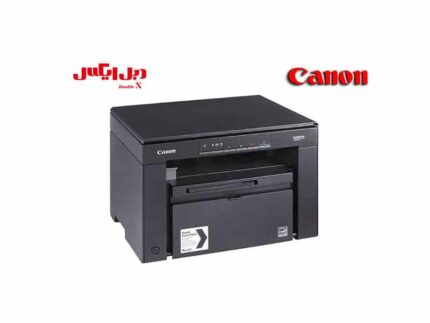
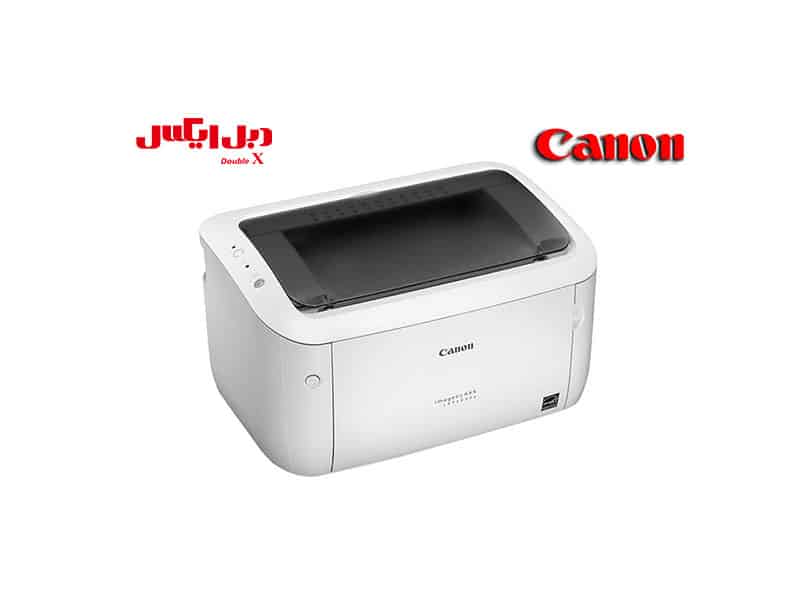
پرینتر لیزری Cannon i-SENSYS MF3010 آکبند
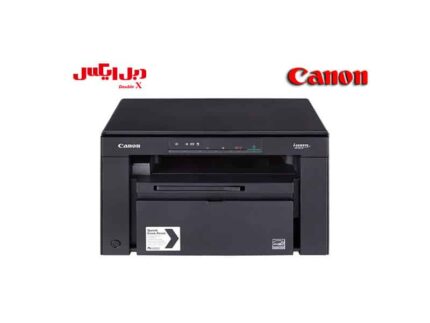
پرینتر لیزری کانن i-SENSYS MF3010 آکبند (اورجینال) در نوع خود از بهترین هاست.این محصول سه کاره است و قابلیت چاپ یعنی قابلیت پرینت، اسکن و کپی را داراست و به صورت سیاه و سفید پرینت میگیرد.دستگاه ۳۰۱۰ دارای ابعاد 373x276x254 میلی متر و وزنی بالغ بر ۷٫۶ کیلوگرم داراست که برای یک دستگاه سه کاره وزن ایده آلی می باشد.ابعاد این دستگاه برای دفاتر کاری و خانگی بسیار مناسب و جمع و جور است.توان کار ماهانه ۳۰۱۰ بسیار بالا است به طوری که قابلیت پرینت ماهانه ۱۰۰۰۰ برگ را دارد. سرعت چاپ در این محصول ۱۹ برگ در دقیقه است.
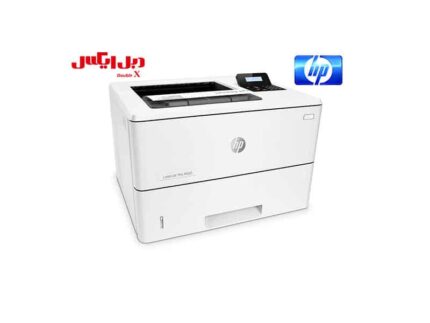
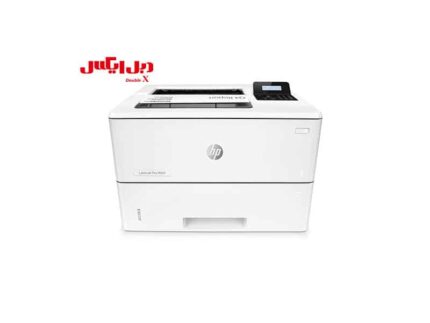
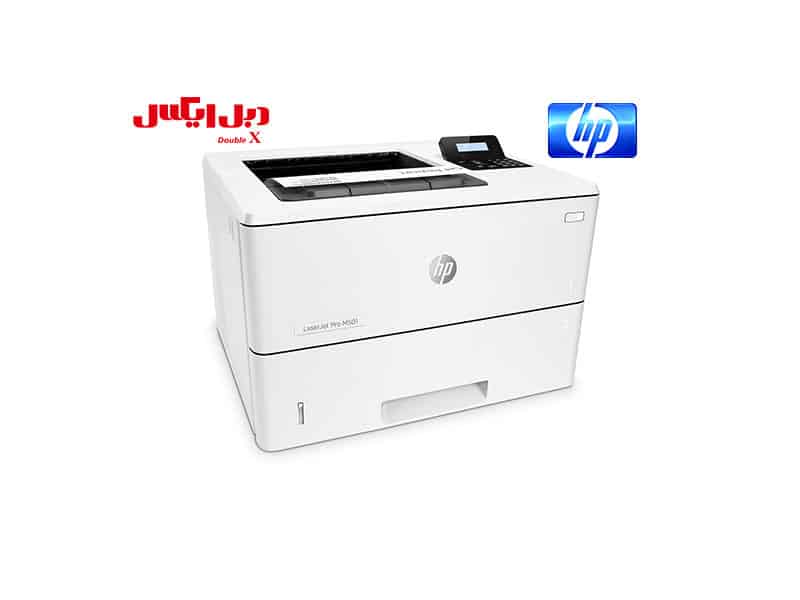
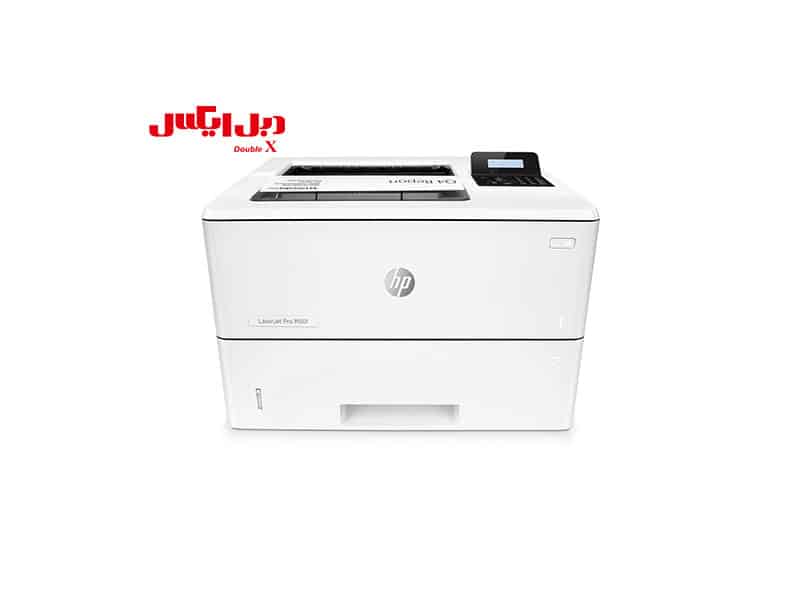
پرینتر تک کاره لیزری M501dn اچ پی
پرینتر تک کاره لیزری M501dn اچ پی
نوع کارتریج: HP ۸۷A Black LaserJet Toner Cartridge
کارکرد کارتریج مشکی: ۹۰۰۰ برگ
نوع چاپ: تک رنگ
وزن کاغذ قابل استفاده: ۸۰ گرم
سایز چاپ: A۴
وزن: ۱۱.۶ گرم
ویژگیهای دستگاه: صفحه نمایش LCD
نوع کاغذ: Paper (plain, EcoFFICIENT, light, heavy, bond, coloured, letterhead, preprinted, prepunched, recycled, rough), envelopes, labels, transparencies
تکنولوژی چاپ: چاپ لیزری
کاربری: تک کاره
سایز کاغذ: A۴ - A۵
ظرفیت ورودی کاغذ: ۱۰۰ برگ
سرعت چاپ سیاه و سفید: ۴۳ برگ در دقیقه
رزولوشن چاپ: ۶۰۰ × ۶۰۰ dpi
حافظه پرینتر: ۲۵۶ مگابایت
توان کار ماهانه: ۸۰۰۰۰ برگ
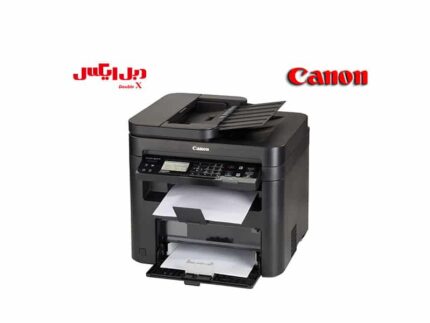
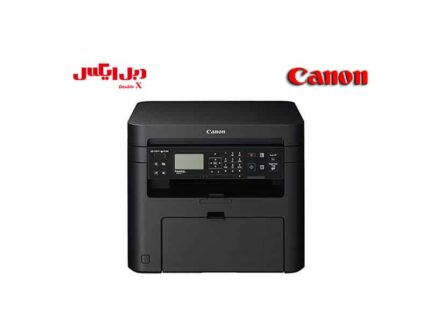
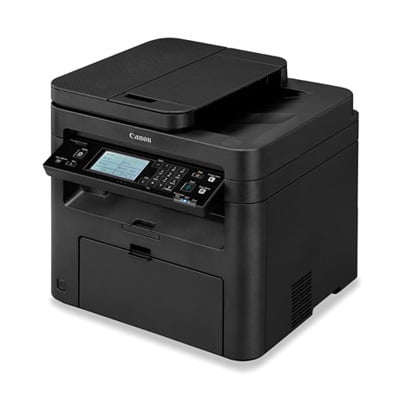
پرینتر لیزری کانن i-SENSYS MF244DW
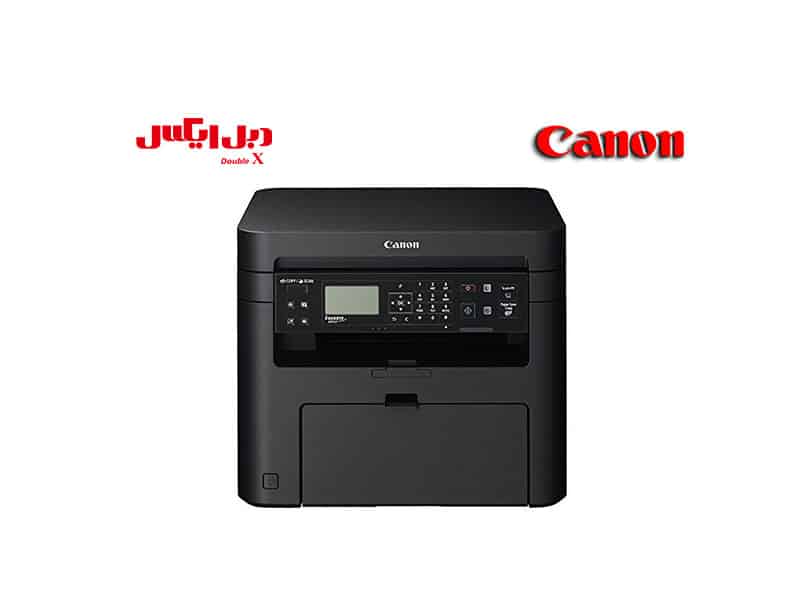
MF244DW از جمله دستگاههای موجود در بازار ماشینهای اداری است که در طراحی آن از تکنولوژی لیزری بهره گرفته شدهاست. این محصول شرکت کانن در حقیقت پرینتری پرقدرت است که به بخشهای اسکن و کپی مجهز میباشد.

دیدگاهها
حذف فیلترهاهیچ دیدگاهی برای این محصول نوشته نشده است.