راهنمای جامع و تخصصی پرینتر چندکاره HP Laser MFP 139fnw
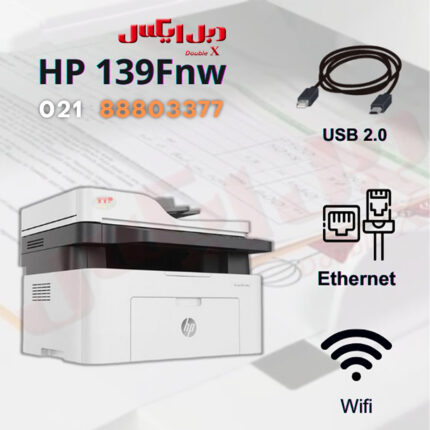
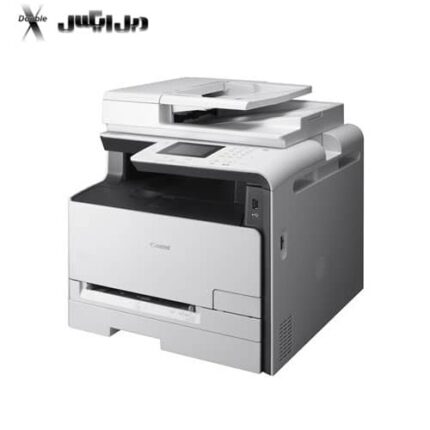
پرینتر چندکاره HP Laser MFP 139fnw
معرفی کامل دستگاه: همکار هوشمند دفتر کار و خانه شما
پرینتر چندکاره HP Laser MFP 139fnw تنها یک دستگاه چاپ ساده نیست، بلکه یک مرکز جامع مدیریت اسناد است که زندگی دیجیتال شما را متحول میکند. این دستگاه پیشرفته که با تکنولوژی لیزری کار میکند، ترکیبی بینظیر از سرعت، کیفیت و کارایی را در اختیار شما قرار میدهد.
چرا این راهنما 139fnw برای شما حیاتی است؟
📚 دایرةالمعارف کاربری پرینتر 139fnw
این راهنما نه تنها نحوه کار با دستگاه را آموزش میدهد، بلکه رازهای استفاده حرفهای از تمام قابلیتهای پیشرفته را فاش میکند. توصیه میکنیم این راهنما را همیشه در دسترس داشته باشید.
🛡️ سفر امن با پرینتر هوشمند
بخش ایمنی این راهنما با دقت طراحی شده تا:
-
از کاربر در برابر خطرات محافظت کند
-
عمر دستگاه شما را افزایش دهد
-
از بروز مشکلات سختافزاری جلوگیری کند
🔧 دکتر شخصی 139fnw شما
بخش عیبیابی این راهنما شامل:
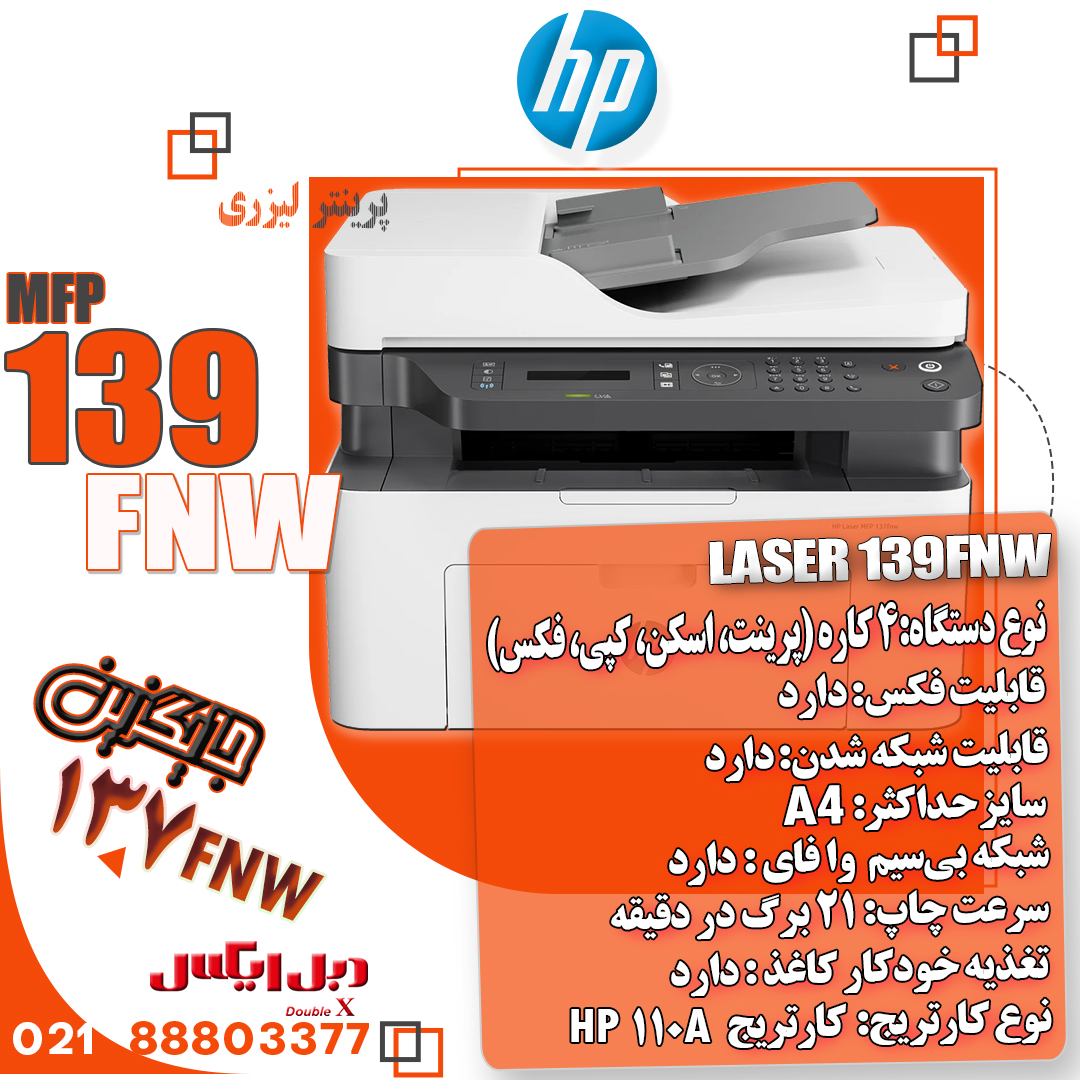
پرینتر چندکاره HP Laser MFP 139fnw
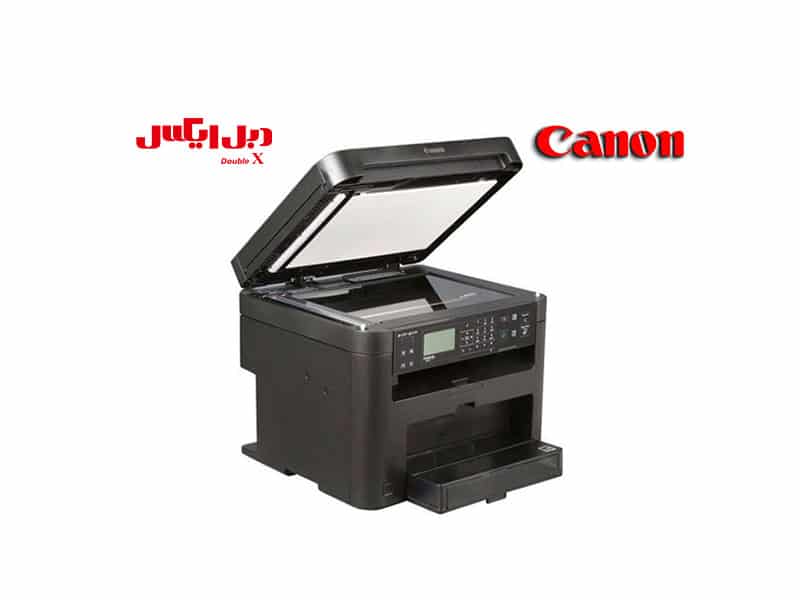
آناتومی پرینتر چندکاره HP Laser MFP 139fnw: شناخت اجزای دستگاه
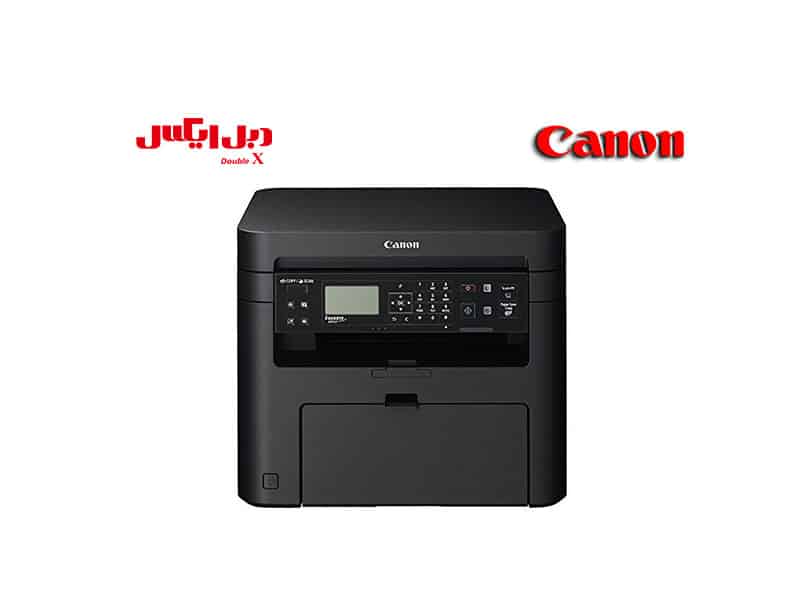
طراحی ارگونومیک Type A (مدل پایه)
نمای جلویی:
-
درب اسکنر (Scanner Lid)
-
طراحی لولایی نرم برای جلوگیری از آسیب
-
قابلیت باز شدن تا 90 درجه برای اسکن کتابهای قطور
-
مجهز به مکانیزم قفل داخلی برای ثبات بیشتر
-
پنل کنترل (Control Panel)
-
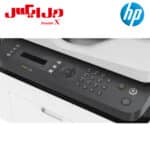
صفحه نمایش LCD دو خطی با قابلیت نمایش 16 کاراکتر در هر خط
-
30 دکمه کنترل با طراحی ارگونومیک
-
چراغهای نشانگر وضعیت (LED Indicators)
-
سیستم حمل و نقل (Handling System)
-
مدیریت کاغذ (Paper Management)
-
سینی کاغذ اصلی با ظرفیت 150 برگ
-
دسته سینی با طراحی ضدلغزش
-
پایه خروجی با زاویه بهینه برای جمعآوری مدارک
-
سینی خروجی با ظرفیت 100 برگ
-
سیستم اسکن (Scanning System)
-
سیستم تونر (Toner System)
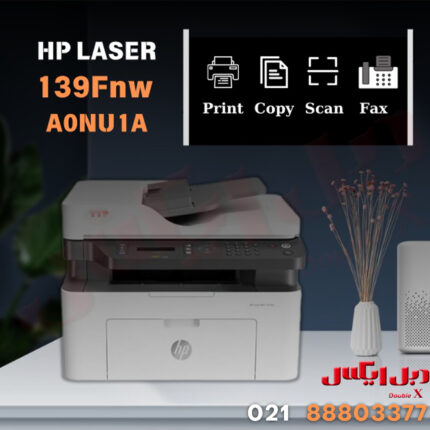
پرینتر چندکاره HP Laser MFP 139fnw
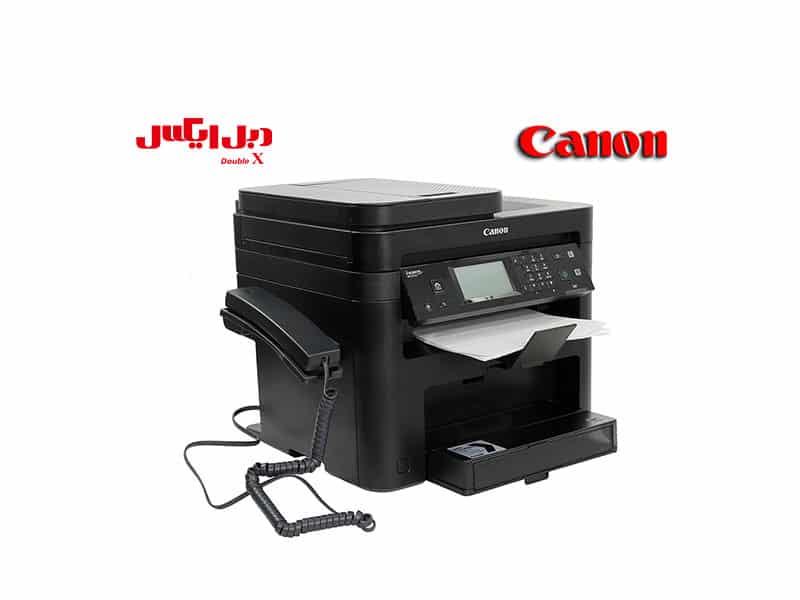
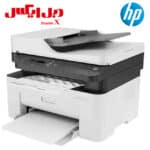
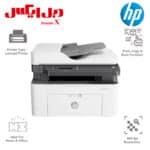
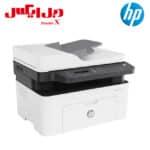
طراحی پیشرفته پرینتر چهار کاره MFP 139fnw (مدل مجهز به ADF)
ویژگیهای اضافه پرینتر MFP 139fnw:
-
فیدر خودکار مدارک (ADF)
-
پنل کنترل پیشرفته
نمای پشتی دستگاه:
Type A:
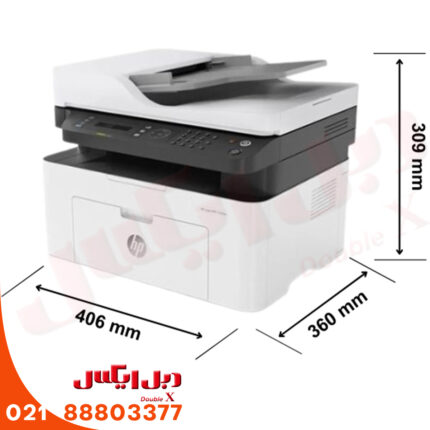
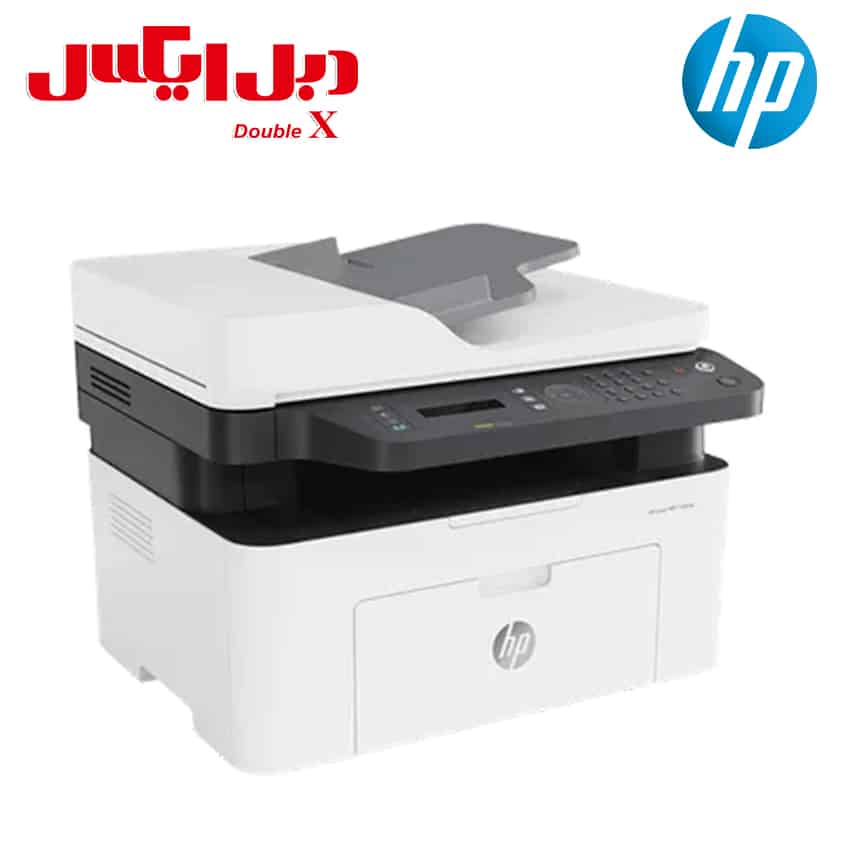
پرینتر چندکاره HP Laser MFP 139fnw
MFP 139fnw:
-
درگاه USB 2.0
-
درگاه شبکه Ethernet 10/100 Base-TX
-
پریز تلفن (LINE/EXT) برای مدلهای فکس
-
پریز برق مجهز به محافظ نوسانات
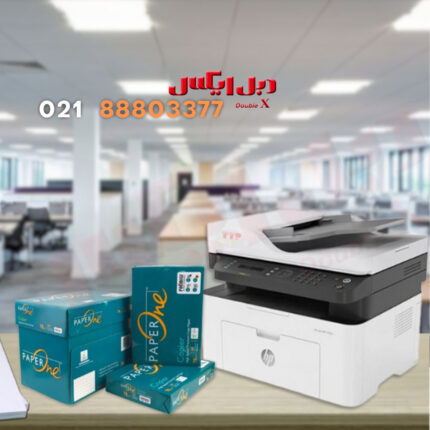
پرینتر چندکاره HP Laser MFP 139fnw
راهاندازی جامع: از جعبه تا عملکرد کامل پرینتر MFP 139fnw:
مرحله ۱: 📦 آمادهسازی اولیه
خروج از جعبه:
-
دستگاه را با دکار از جعبه خارج کنید
-
تمام قطعات را مطابق لیست کنترل کنید
-
فیلمهای محافظتی را از سطح دستگاه جدا کنید
اقدامات اولیه:
-
دستگاه را روی سطح صاف و پایدار قرار دهید
-
از قرار دادن در معرض نور مستقیم خورشید خودداری کنید
-
فاصله حداقل 10 سانتیمتر از دیوار برای تهویه مطبئن حفظ کنید
مرحله ۲: 🔌 راهاندازی الکتریکی پرینتر چندکاره HP Laser MFP 139fnw
اتصال برق:
-
کابل برق را به پریز استاندارد متصل کنید
-
از پریز سهسانه دارای اتصال زمین استفاده کنید
-
در صورت وجود کلید برق، آن را در وضعیت ON قرار دهید
روشن کردن دستگاه:
-
دستگاه به طور خودکار روشن میشود
-
یا دکمه Power روی پنل کنترل را فشار دهید
-
منتظر بمانید تا چراغهای نشانگر به حالت ثابت درآیند
خاموش کردن ایمن:
-
دکمه Power را به مدت 3 ثانیه نگه دارید
-
صدا بمانید تا تمام چراغها خاموش شوند
-
سپس کابل برق را از پریز جدا کنید
مرحله ۳: 💻 نصب نرمافزارهای پیشرفته پرینتر چندکاره HP Laser MFP 139fnw
مراحل نصب:
-
به آدرس www.hp.com/support/laser130MFP مراجعه کنید
-
نرمافزار مربوط به سیستم عامل خود را انتخاب کنید
-
فایل نصبی را دانلود و اجرا کنید
-
دستورالعملهای روی صفحه را دنبال کنید
-
پس از نصب، دستگاه را restart کنید
نرمافزارهای قابل نصب:
-
HP Full Feature Software
-
HP Easy Start
-
HP Print and Scan Doctor
-
HP Smart App
مرحعه ۴: 📄 آمادهسازی سیستم کاغذ MFP 139fnw
تنظیم سینی کاغذ:
-
سینی را کاملاً بیرون بکشید
-
راهنماهای عرض و طول را تنظیم کنید
-
کاغذها را از نظر اندازه و جهت یکسان کنید
-
لبه کاغذها را با دقت از هم جدا کنید
-
کاغذها را در سینی قرار دهید (طرف قابل چاپ رو به بالا)
-
راهنمای عرض کاغذ را تنظیم کنید (بدون فشار آوردن)
انواع کاغذ قابل استفاده پرینتر چندکاره HP Laser MFP 139fnw:
-
کاغذ معمولی (70-90 g/m²)
-
کاغذ سنگین (90-120 g/m²)
-
کاغذ سبک (60-69 g/m²)
-
پاکت نامه
-
برچسبها
-
کاغذ بازیافتی
عملکردهای پیشرفته: استفاده حرفهای از دستگاه پرینتر چندکاره HP Laser MFP 139fnw
🖨️ سیستم چاپ هوشمند
چاپ پایه:
-
سند مورد نظر را در برنامه مربوطه باز کنید
-
از منوی File گزینه Print را انتخاب کنید
-
در پنجره Print، دستگاه HP Laser MFP 139fnw را انتخاب کنید
-
تنظیمات پایه (تعداد کپی، محدوده چاپ) را اعمال کنید
-
برای تنظیمات پیشرفته روی Properties کلیک کنید
-
با کلیک روی Print کار چاپ آغاز میشود
تنظیمات پیشرفته چاپ MFP 139fnw:
-
چاپ دوطرفه خودکار
-
چاپ چند صفحه در یک برگ
-
چاپ پوستر
-
watermark اختصاصی
-
تنظیمات کیفیت چاپ
📷 سیستم کپی همه کاره MFP 139fnw
کپی ساده:
-
دکمه Copy روی پنل کنترل را فشار دهید
-
سند را روی شیشه اسکنر یا در فیدر قرار دهید
-
تعداد مورد نظر را با دکمههای +/- تنظیم کنید
-
دکمه Start را فشار دهید
کپی پیشرفته:
-
کپی با اندازهگیری متناسب
-
کپی دوطرفه
-
کپی چند نسخهای با ترتیببندی
-
کپی ID کارت (هر دو طرف در یک برگ)
🔍 سیستم اسکن حرفهای MFP 139fnw
روشهای اسکن:
-
برنامه HP MFP Scan
-
اسکن به WSD
-
TWAIN Compatibility
-
WIA Driver
-
مخصوص کاربران Windows
-
اسکن از طریق USB
-
رابط کاربری ساده
-
اپلیکیشن HP Smart
-
اسکن با موبایل
-
ویرایش سریع تصاویر
-
اشتراکگذاری فوری
📠 سیستم فکس پیشرفته پرینتر MFP 139fnw
ارسال فکس:
-
سند را در فیدر یا روی شیشه قرار دهید
-
دکمه Fax را انتخاب کنید
-
تنظیمات Resolution و Darkness را تنظیم کنید
-
شماره مقصد را وارد کنید
-
دکمه Start را فشار دهید
دریافت فکس:
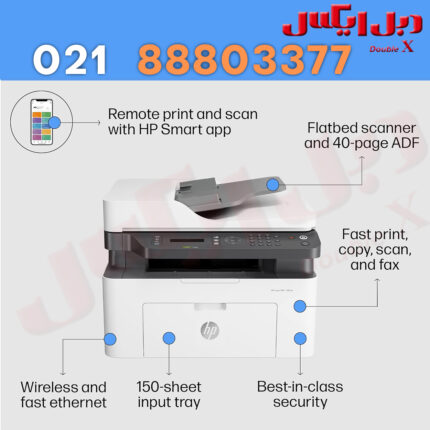
پرینتر چندکاره HP Laser MFP 139fnw
مشخصات فنی دقیق و تخصصی پرینتر چندکاره HP Laser MFP 139fnw
پارامترهای عملکردی
سیستم چاپ:
مدیریت کاغذ:
-
سینی ورودی: 150 برگ
-
سینی خروجی: 100 برگ
-
فیدر خودکار: 40 برگ (مدل Type B)
-
اندازه کاغذ: A4, A5, B5, Letter, Legal
اتصالات:
-
Wi-Fi 802.11b/g/n
-
Ethernet 10/100 Base-TX
-
USB 2.0 Hi-Speed
سیستم اسکن:
-
تکنولوژی: CIS (Contact Image Sensor)
-
سرعت اسکن: 21 صفحه در دقیقه (سیاه و سفید)
-
رزولوشن اسکن: تا 1200 × 1200 dpi
پارامترهای فیزیکی و محیطی پرینتر چندکاره HP Laser MFP 139fnw
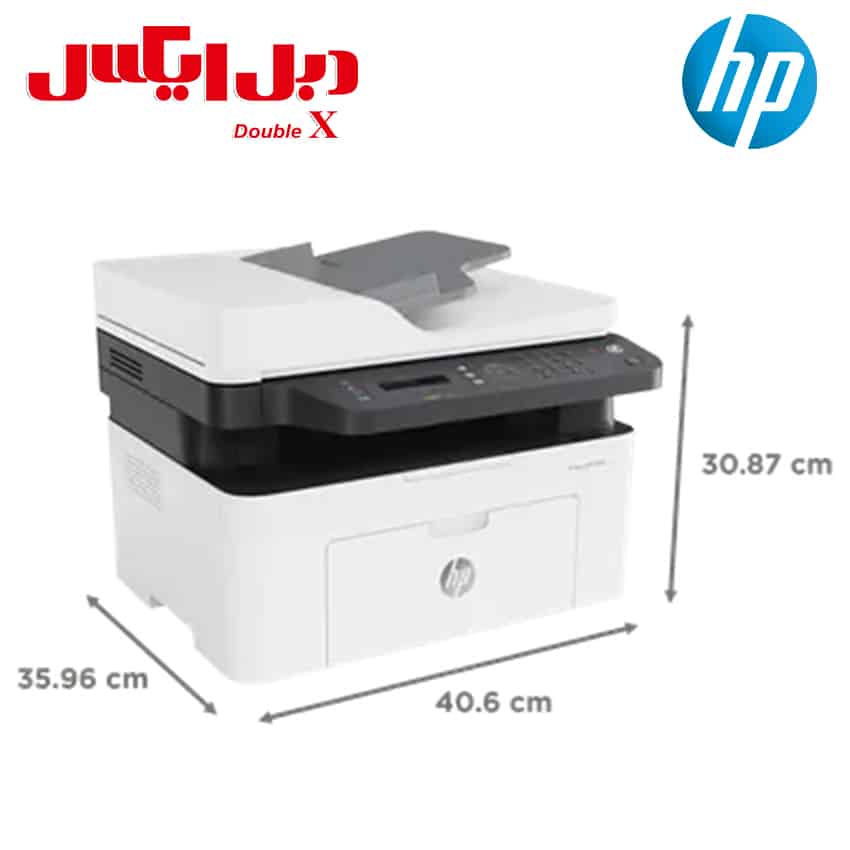
ابعاد و وزن:
شرایط کاری:
مصرف انرژی:
-
حالت کاری: 410 وات
-
حالت آمادهباش: 45 وات
-
حالت sleep: 2.1 وات
راهکارهای جامع برای محیطهای مختلف پرینتر چندکاره HP Laser MFP 139fnw
برای دفاتر کوچک و استارتاپها
بهینهسازی فضای کاری:
صرفهجویی اقتصادی:
برای محیطهای آموزشی
امکانات ویژه:
-
چاپ سریع تکالیف و پروژهها
-
اسکن کتابها و منابع درسی
-
کپی مطالب آموزشی با کیفیت بالا
برای کاربران خانگی
سادگی استفاده:
-
راهاندازی آسان
-
رابط کاربری intuitive
-
نگهداری کمهزینه
گارانتی و پشتیبانی فروشگاه دبل ایکس
خدمات اختصاصی دبل ایکس
گارانتی 18 ماهه:
پشتیبانی فنی:
خدمات پس از فروش:
سوالات متداول تخصصی پرینتر چهار کاره HP Laser MFP 139fnw
سوال: آیا پرینتر چهارکاره HP Laser MFP 139fnw با آخرین نسخه ویندوز 11 سازگار است؟
پاسخ: بله، کاملاً سازگار است و درایورهای مربوطه از سایت HP قابل دانلود هستند.
سوال: ظرفیت واقعی کارتریج تونر پرینتر چندکاره HP Laser MFP 139fnw چقدر است؟
پاسخ: کارتریج اصلی HP 110A ظرفیت چاپ 1500 صفحه با پوشش 5% را داراست.
سوال: آیا امکان چاپ از طریق گوشی هوشمند وجود دارد؟
پاسخ: بله، از طریق اپلیکیشن HP Smart میتوانید از هر دو پلتفرم iOS و Android چاپ کنید.
سوال: حداکثر حجم کاری ماهانه پرینتر 139fnw چقدر است؟
پاسخ: این دستگاه برای حجم کاری 10000 صفحه در ماه طراحی شده است.
سوال: آیا برای محیطهای شبکه مناسب است؟
پاسخ: بله، با قابلیت اتصال Ethernet و پشتیبانی از پروتکلهای شبکهای مختلف.
جمعبندی نهایی
آموزش پرینتر HP Laser MFP 139fnw
پرینتر چندکاره HP Laser MFP 139fnw تنها یک دستگاه نیست، بلکه یک سرمایهگذاری هوشمند برای بهرهوری بیشتر است. این دستگاه با ترکیب تکنولوژی پیشرفته و کاربری آسان، نیازهای چاپی شما را به طور کامل برطرف میکند.
📞 برای خرید و مشاوره تخصصی با فروشگاه دبل ایکس تماس بگیرید.
ویژگیهای برتر:
-
✅ عملکرد همه کاره در یک دستگاه
-
✅ کیفیت چاپ لیزری حرفهای
-
✅ اتصالات متنوع و پیشرفته
-
✅ گارانتی و پشتیبانی معتبر
-
✅ قیمت رقابتی و مقرون به صرفه
همین امروز به خانواده هوشمند HP بپیوندید و تجربه چاپی متفاوت را احساس کنید!
مزایای کلیدی پرینتر چندکاره HP Laser MFP 139fnw
دوستدار محیط زیست
• برای صرفهجویی در کاغذ، میتوانید چندین صفحه را روی یک ورق کاغذ چاپ کنید.
• برای صرفهجویی در برق، این دستگاه به طور خودکار با کاهش قابل توجه مصرف برق در هنگام عدم استفاده، در انرژی صرفهجویی میکند.
• برای صرفهجویی در انرژی، استفاده از کاغذ بازیافتی را توصیه میکنیم.
راحتی
• HP MFP Scan برنامهای است که به کاربران کمک میکند اسناد را در قالبهای مختلف از جمله قالب .epub اسکن، جمعآوری و ذخیره کنند. این اسناد را میتوان از طریق فکس به اشتراک گذاشت.
• اگر به اینترنت دسترسی دارید، میتوانید راهنما، برنامه پشتیبانی، درایورهای دستگاه، راهنماهای کاربر و اطلاعات سفارش را از وبسایت HP (www.hp.com/support/laser130MFP) دریافت کنید.
طیف گستردهای از عملکردها و پشتیبانی نرمافزاری
• از اندازههای مختلف کاغذ پشتیبانی میکند.
• واترمارک چاپ: میتوانید اسناد خود را با کلماتی مانند “محرمانه” سفارشی کنید.
• چاپ پوستر: متن و تصاویر هر صفحه از سند شما بزرگ شده و در چندین ورق کاغذ چاپ میشوند و سپس میتوان آنها را به هم چسباند تا یک پوستر تشکیل شود.
پشتیبانی از روشهای مختلف تنظیم شبکه بیسیم
امکان استفاده از شبکه بیسیم بسته به مدل ممکن است در دسترس نباشد.
• استفاده از دکمه (Wireless)
– میتوانید به راحتی با استفاده از دکمه (Wireless) روی دستگاه و نقطه دسترسی (یک روتر بیسیم) به یک شبکه بیسیم متصل شوید.
• استفاده از کابل USB یا کابل شبکه
– میتوانید با استفاده از کابل USB یا کابل شبکه، تنظیمات مختلف شبکه بیسیم را متصل و تنظیم کنید.
• استفاده از Wi-Fi Direct
– میتوانید با استفاده از قابلیت Wi-Fi یا Wi-Fi Direct به راحتی از دستگاه تلفن همراه خود چاپ بگیرید.
ویژگیها بر اساس مدل | 8
ویژگیها بر اساس مدل
برخی ویژگیها و کالاهای اختیاری بسته به مدل یا کشور ممکن است در دسترس نباشند.
سیستم عامل
(●: پشتیبانی میشود, خالی: پشتیبانی نمیشود)
a. AirPrint به شما امکان میدهد مستقیماً از Mac OS چاپ کنید.
نرمافزار
(●: پشتیبانی میشود, خالی: پشتیبانی نمیشود)
ویژگیهای متنوع | 9
(●: پشتیبانی میشود, خالی: پشتیبانی نمیشود)
a. بسته به کشور شما، کارت LAN بیسیم ممکن است در دسترس نباشد. برای برخی کشورها، فقط 802.11 b/g قابل اعمال است. با نمایندگی محلی HP یا فروشگاهی که دستگاه خود را از آن خریداری کردهاید تماس بگیرید.
نکات مفید |پرینتر چندکاره HP Laser MFP 139fnw
نکات مفید
دستگاه چاپ نمیکند.
• لیست صف چاپ را باز کنید و سند را از لیست حذف کنید.
• درایور را حذف کرده و دوباره نصب کنید.
• دستگاه خود را در ویندوز خود به عنوان دستگاه پیشفرض انتخاب کنید.
از کجا میتوانم لوازم جانبی یا مصرفی را خریداری کنم؟
• از یک توزیعکننده HP یا فروشنده خود سؤال کنید.
• از وبسایت HP (https://store.hp.com/) دیدن کنید. میتوانید اطلاعات خدمات محصول را مشاهده کنید.
چراغ وضعیت LED چشمک میزند یا دائماً روشن میماند.
• محصول را خاموش و دوباره روشن کنید.
• معانی نشانگرهای LED را در این راهنما بررسی کنید و بر آن اساس عیبیابی کنید.
گیرکردن کاغذ رخ داده است.
• اسکنر را باز و بسته کنید.
• دستورالعملهای مربوط به خارج کردن کاغذ گیر کرده را در این راهنما بررسی کنید و بر آن اساس عیبیابی کنید.
چاپها محو هستند.
• سطح تونر ممکن است کم یا نابرابر باشد. کارتریج تونر را تکان دهید.
• سعی کنید تنظیمات رزولوشن چاپ متفاوتی را امتحان کنید.
• کارتریج تونر را تعویض کنید.
از کجا میتوانم درایور دستگاه را دانلود کنم؟
• میتوانید راهنما، برنامه پشتیبانی، درایورهای دستگاه، راهنماهای کاربر و اطلاعات سفارش را از وبسایت HP (www.hp.com/support/laser130MFP) دریافت کنید.
درباره این راهنمای کاربر | MFP 139fnw
درباره این راهنمای کاربر
این راهنمای کاربر اطلاعاتی برای درک اولیه شما از دستگاه و همچنین مراحل دقیق برای توضیح استفاده از دستگاه ارائه میدهد.
• این راهنما را دور نیندازید و برای مراجعات بعدی نگه دارید.
• قبل از استفاده از دستگاه، اطلاعات ایمنی را بخوانید.
• اگر در استفاده از دستگاه مشکلی دارید، به فصل عیبیابی مراجعه کنید.
• اصطلاحات مورد استفاده در این راهنمای کاربر در فصل واژهنامه توضیح داده شدهاند.
• تمام تصاویر در این راهنمای کاربر بسته به گزینهها یا مدلی که خریداری کردهاید ممکن است با دستگاه شما متفاوت باشد.
• تصاویر صفحه در این راهنمای مدیر سیستم بسته به نسخه firmware/درایور دستگاه ممکن است با دستگاه شما متفاوت باشد.
• رویههای موجود در این راهنمای کاربر عمدتاً بر اساس ویندوز 7 است.
قراردادها
برخی اصطلاحات در این راهنما به صورت متقابل استفاده میشوند، به شرح زیر:
• سند مترادف با اصل است.
• کاغذ مترادف با رسانه یا رسانه چاپ است.
• دستگاه به چاپگر یا MFP اشاره دارد.
آیکونهای عمومی
اطلاعات ایمنی پرینتر چندکاره HP Laser MFP 139fnw
این اخطارها و احتیاطها برای جلوگیری از آسیب به شما و دیگران و همچنین جلوگیری از هرگونه آسیب احتمالی به دستگاه شما در نظر گرفته شدهاند. قبل از استفاده از دستگاه، حتماً تمام این دستورالعملها را بخوانید و درک کنید. پس از خواندن این بخش، آن را در مکانی امن برای مراجعه در آینده نگه دارید.
نمادهای مهم ایمنی
توضیح تمام آیکونها و علائم استفاده شده در این فصل
محیط کار
اخطار
-
اگر سیم برق آسیب دیده است یا پریز برق زمین ندارد، استفاده نکنید. این ممکن است منجر به برق گرفتگی یا آتش سوزی شود.
-
هیچ چیزی را روی دستگاه (آب، اشیاء کوچک فلزی یا سنگین، شمع، سیگار روشن و غیره) قرار ندهید. این ممکن است منجر به برق گرفتگی یا آتش سوزی شود.
-
اگر دستگاه شد، دود آزاد کرد، صداهای عجیب تولید کرد یا بوی عجیبی ایجاد کرد، فوراً کلید برق را خاموش کرده و دستگاه را از برق بکشید.
-
کاربر باید در موارد اضطراری که ممکن است نیاز باشد کاربر دو شاخه را بیرون بکشد، بتواند به پریز برق دسترسی داشته باشد.
-
این ممکن است منجر به برق گرفتگی یا آتش سوزی شود.
-
سیم برق را خم نکنید یا اشیاء سنگین روی آن قرار ندهید. راه رفتن روی سیم برق یا له شدن آن توسط یک شی سنگین ممکن است منجر به برق گرفتگی یا آتش سوزی شود.
-
دو شاخه را با کشیدن سیم خارج نکنید؛ دو شاخه را با دستان خیس دست نزنید.
-
این ممکن است منجر به برق گرفتگی یا آتش سوزی شود.
اطلاعات ایمنی | پرینتر چندکاره HP Laser MFP 139fnw
-
در طی طوفان رعد و برق یا برای یک دوره عدم کارکرد، دو شاخه برق را از پریز برق خارج کنید.
-
این ممکن است منجر به برق گرفتگی یا آتش سوزی شود.
-
مراقب باشید، منطقه خروجی کاغذ داغ است. ممکن است سوختگی رخ دهد.
-
اگر دستگاه افتاده است، یا اگر محفظه آسیب دیده به نظر میرسد، دستگاه را از تمام اتصالات اینترفیس جدا کنید و از پرسنل خدمات واجد شرایط کمک بخواهید.
-
در غیر این صورت، این ممکن است منجر به برق گرفتگی یا آتش سوزی شود.
-
اگر دستگاه پس از رعایت این دستورالعملها به درستی کار نمیکند، دستگاه را از تمام اتصالات اینترفیس جدا کنید و از پرسنل خدمات واجد شرایط کمک بخواهید.
-
در غیر این صورت، این ممکن است منجر به برق گرفتگی یا آتش سوزی شود.
-
اگر دو شاخه به راحتی وارد پریز برق نمیشود، سعی نکنید آن را force کنید.
-
با یک برقکار تماس بگیرید تا پریز برق را تعویض کند، در غیر این صورت ممکن است منجر به برق گرفتگی شود.
-
اجازه ندهید حیوانات خانگی روی سیمهای برق AC، تلفن یا رابط PC بجوند.
-
این ممکن است منجر به برق گرفتگی یا آتش سوزی و/یا آسیب به حیوان خانگی شما شود.
روش کار پرینتر چندکاره HP Laser MFP 139fnw
-
در حین چاپ، کاغذ را با force بیرون نکشید.
-
این میتواند به دستگاه آسیب برساند.
-
مراقب باشید که دست خود را بین دستگاه و سینی کاغذ قرار ندهید.
-
ممکن است آسیب ببینید.
-
در هنگام تعویض کاغذ یا خارج کردن کاغذ گیر کرده مراقب باشید.
-
کاغذ جدید لبههای تیزی دارد و میتواند باعث بریدگیهای دردناک شود.
اطلاعات ایمنی | پرینتر چندکاره HP Laser MFP 139fnw
-
هنگام چاپ مقادیر زیاد، قسمت پایینی منطقه خروجی کاغذ ممکن است داغ شود. اجازه ندهید کودکان لمس کنند.
-
ممکن است سوختگی رخ دهد.
-
هنگام خارج کردن کاغذ گیر کرده، از انبرک یا اشیاء فلزی تیز استفاده نکنید.
-
این میتواند به دستگاه آسیب برساند.
-
اجازه ندهید کاغذهای زیادی در سینی خروجی کاغذ انباشته شوند.
-
این میتواند به دستگاه آسیب برساند.
-
دریچه تهویه را مسدود یا با اشیاء تحت فشار قرار ندهید.
-
این ممکن است منجر به افزایش دمای اجزا شده و باعث آسیب یا آتش سوزی شود.
-
استفاده از کنترلها یا تنظیمات یا انجام روشهای دیگر غیر از موارد مشخص شده در اینجا ممکن است منجر به قرارگیری در معرض تابش خطرناک شود.
-
دستگاه دریافت برق این دستگاه، سیم برق است. برای خاموش کردن منبع برق، سیم برق را از پریز برق خارج کنید.
نصب / جابجایی پرینتر چندکاره HP Laser MFP 139fnw
اخطار
-
دستگاه را در منطقهای با گرد و غبار، رطوبت یا نشت آب قرار ندهید.
-
این ممکن است منجر به برق گرفتگی یا آتش سوزی شود.
-
دستگاه را در محیطی قرار دهید که با مشخصات دمای کارکرد و رطوبت مطابقت دارد.
-
هنگامی که دستگاه زیر دمای انجماد است یا اخیراً از مکانی زیر دمای انجماد منتقل شده است، از دستگاه استفاده نکنید. انجام این کار ممکن است به دستگاه آسیب برساند. فقط زمانی دستگاه را راهاندازی کنید که دمای داخلی دستگاه در محدوده مشخصات دمای کارکرد و رطوبت باشد.
-
در غیر این صورت، ممکن است مشکلات کیفیت رخ دهد و به دستگاه آسیب برساند.
-
به “مشخصات عمومی” در صفحه 169 مراجعه کنید.
احتیاط
-
قبل از جابجایی دستگاه، برق را خاموش کرده و تمام سیمها را جدا کنید. اطلاعات زیر فقط پیشنهاداتی بر اساس وزن واحدها هستند. اگر شرایط پزشکی دارید که مانع از بلند کردن شما میشود، دستگاه را بلند نکنید. کمک بخواهید و همیشه از تعداد مناسب افراد برای بلند کردن ایمن دستگاه استفاده کنید. سپس دستگاه را بلند کنید:
-
اگر وزن دستگاه زیر 20 کیلوگرم (44.09 پوند) است، با 1 نفر بلند کنید.
-
اگر وزن دستگاه 20 کیلوگرم (44.09 پوند) – 40 کیلوگرم (88.18 پوند) است، با 2 نفر بلند کنید.
-
اگر وزن دستگاه بیش از 40 کیلوگرم (88.18 پوند) است، با 4 نفر یا بیشتر بلند کنید.
-
دستگاه ممکن است بیفتد و باعث آسیب یا آسیب به دستگاه شود.
-
یک سطح صاف با فضای کافی برای تهویه برای قرار دادن دستگاه انتخاب کنید. همچنین فضای مورد نیاز برای باز کردن درپوش و سینیها را در نظر بگیرید.
-
مکان باید به خوبی تهویه شود و از نور، گرما و رطوبت مستقیم دور باشد.
-
هنگامی که از دستگاه برای مدت طولانی استفاده میکنید یا تعداد زیادی صفحه در یک فضای بدون تهویه چاپ میکنید، ممکن است هوا را آلوده کرده و برای سلامتی شما مضر باشد. دستگاه را در یک فضای well-ventilated قرار دهید یا periodically پنجره را باز کنید تا هوا جریان یابد.
-
دستگاه را روی یک سطح ناپایدار قرار ندهید.
-
دستگاه ممکن است بیفتد و باعث آسیب یا آسیب به دستگاه شود.
-
در صورت لزوم، فقط از سیم تلفن با شماره 26 AWG a یا larger استفاده کنید.
-
در غیر این صورت، میتواند به دستگاه آسیب برساند.
a.AWG: American Wire Gauge
-
مطمئن شوید که سیم برق را به یک پریز برق grounded وصل کردهاید.
-
در غیر این صورت، این ممکن است منجر به برق گرفتگی یا آتش سوزی شود.
-
برای عملکرد ایمن، از سیم برق عرضه شده با دستگاه خود استفاده کنید. اگر از سیمی استفاده میکنید که طول آن بیش از 2 متر (6 فوت) با یک دستگاه 110 ولت است، then the gauge should be 16 AWG or larger.
-
در غیر این صورت، میتواند به دستگاه آسیب برساند و ممکن است منجر به برق گرفتگی یا آتش سوزی شود.
-
روی دستگاه پوشش قرار ندهید یا آن را در مکانی airtight، مانند کمد، قرار ندهید.
-
اگر دستگاه به خوبی تهویه نشود، این ممکن است منجر به آتش سوزی شود.
-
پریزهای دیواری و سیمهای extension را overload نکنید.
-
این میتواند عملکرد را کاهش دهد و ممکن است منجر به برق گرفتگی یا آتش سوزی شود.
-
دستگاه باید به سطح برقی که روی برچسب مشخص شده است متصل شود.
-
اگر مطمئن نیستید و میخواهید سطح برقی را که استفاده میکنید بررسی کنید، با شرکت برق تماس بگیرید.
نگهداری / بررسی پرینتر چندکاره HP Laser MFP 139fnw
-
قبل از تمیز کردن داخل دستگاه، این محصول را از پریز دیواری جدا کنید. دستگاه را با بنزن، رقیقکننده رنگ یا الکل تمیز نکنید؛ آب را مستقیماً به داخل دستگاه اسپری نکنید.
-
این ممکن است منجر به برق گرفتگی یا آتش سوزی شود.
-
هنگامی که در داخل دستگاه کار میکنید و مصرفیها را تعویض میکنید یا داخل آن را تمیز میکنید، دستگاه را operate نکنید.
-
ممکن است آسیب ببینید.
-
مواد تمیزکننده را از کودکان دور نگه دارید.
-
کودکان ممکن است آسیب ببینند.
-
دستگاه را خودتان جدا، تعمیر یا بازسازی نکنید.
-
این میتواند به دستگاه آسیب برساند. هنگامی که دستگاه نیاز به تعمیر دارد، با یک تکنسین certified تماس بگیرید.
-
برای تمیز کردن و کار کردن با دستگاه، strictly از راهنمای کاربر ارائه شده با دستگاه پیروی کنید.
-
در غیر این صورت، ممکن است به دستگاه آسیب برسانید.
-
کابل برق و سطح تماس دو شاخه را از گرد و غبار یا آب تمیز نگه دارید.
-
در غیر این صورت، این ممکن است منجر به برق گرفتگی یا آتش سوزی شود.
-
هیچ covers یا محافظی را که با پیچ محکم شدهاند، برندارید.
-
واحدهای فیوزر فقط باید توسط یک تکنسین خدمات certified تعمیر شوند. تعمیر توسط تکنسینهای non-certified ممکن است منجر به آتش سوزی یا برق گرفتگی شود.
-
دستگاه فقط باید توسط یک تکنسین خدمات HP تعمیر شود.
استفاده از مصرفی پرینتر چندکاره HP Laser MFP 139fnw
-
کارتریج تونر را جدا نکنید.
-
گرد تونر در صورت استنشاق یا بلع میتواند خطرناک باشد.
-
هیچ یک از مصرفیها از قبیل کارتریج تونر یا واحد فیوزر را نسوزانید.
-
این ممکن است باعث انفجار یا آتش سوزی غیرقابل کنترل شود.
قیمت پرینتر چندکاره HP Laser MFP 139fnw
-
هنگام نگهداری مصرفیهایی مانند کارتریجهای تونر، آنها را از کودکان دور نگه دارید.
-
گرد تونر در صورت استنشاق یا بلع میتواند خطرناک باشد.
-
استفاده از مصرفیهای بازیافتی، مانند تونر، میتواند به دستگاه آسیب برساند.
-
در صورت آسیب ناشی از استفاده از مصرفیهای بازیافتی، هزینه خدمات دریافت میشود.
-
برای مصرفیهایی که حاوی گرد تونر هستند (کارتریج تونر، بطری تونر ضایعاتی، واحد تصویربرداری و غیره) دستورالعملهای زیر را دنبال کنید.
-
اگر دستورالعملهای فوق را رعایت نکنید، ممکن است باعث خرابی دستگاه و آلودگی محیط زیست شود. گارانتی خسارات ناشی از بیدقتی کاربر را پوشش نمیدهد.
-
هنگامی که تونر روی لباس شما میرود، از آب داغ برای شستن آن استفاده نکنید.
-
آب داغ تونر را در پارچه قرار میدهد. از آب سرد استفاده کنید.
-
هنگام تعویض کارتریج تونر یا خارج کردن کاغذ گیر کرده، مراقب باشید که گرد تونر با بدن یا لباس شما تماس پیدا نکند.
-
گرد تونر در صورت استنشاق یا بلع میتواند خطرناک باشد.
مرور کلی دستگاه | پرینتر چندکاره HP Laser MFP 139fnw
اجزا
مولفه واقعی ممکن است با تصویر زیر متفاوت باشد. برخی از اجزا بسته به پیکربندی ممکن است تغییر کنند.
a. این تصویر بسته به مدل شما ممکن است با دستگاه شما متفاوت باشد. انواع مختلفی از دستگاه وجود دارد.
b. لوازم جانبی متفرقه همراه با دستگاه شما ممکن است بسته به کشور خرید و مدل خاص متفاوت باشد.
نمای جلویی
مرور کلی دستگاه | پرینتر چندکاره HP Laser MFP 139fnw
نوع A
[در اینجا یک دیاگرام از نمای جلویی Type A قرار میگرفت]
آموزش پرینتر HP 139fnw
نوع B
[در اینجا یک دیاگرام از نمای جلویی Type B قرار میگرفت]
نمای پشتی
نوع A
[در اینجا یک دیاگرام از نمای پشتی Type A قرار میگرفت]
نوع B
[در اینجا یک دیاگرام از نمای پشتی Type B قرار میگرفت]
مرور کلی پنل کنترل پرینتر چندکاره HP Laser MFP 139fnw
مرور کلی پنل کنترل
نوع A
[در اینجا یک دیاگرام از پنل کنترل Type A قرار میگرفت]
نوع B
[در اینجا یک دیاگرام از پنل کنترل Type B قرار میگرفت]
روشن کردن دستگاه | پرینتر چندکاره HP Laser MFP 139fnw
روشن کردن دستگاه
-
ابتدا دستگاه را به منبع برق وصل کنید.
اگر دستگاه کلید برق دارد، آن را روشن کنید.
تصاویر در این راهنمای کاربر بسته به گزینهها یا مدلهای آن ممکن است با دستگاه شما متفاوت باشد. نوع دستگاه خود را بررسی کنید.
-
برق به طور خودکار روشن میشود.
یا، دکمه (Power) را در پنل کنترل فشار دهید.
اگر میخواهید برق را خاموش کنید، دکمه (Power) را برای حدود 3 ثانیه فشار دهید و نگه دارید.
نصب نرمافزار | 26
نصب نرمافزار
پس از راهاندازی دستگاه و اتصال آن به کامپیوتر خود، باید نرمافزار چاپگر را نصب کنید. برای نصب نرمافزار چاپگر، باید بستههای نرمافزاری را از وبسایت HP دانلود کنید.
قبل از نصب، بررسی کنید که آیا سیستم عامل کامپیوتر شما از نرمافزار پشتیبانی میکند یا خیر.
برای راهنمای همه جانبه HP برای چاپگر، به www.hp.com/support/laser130MFP مراجعه کنید.
پشتیبانی زیر را پیدا کنید:
-
نصب و پیکربندی
-
یادگیری و استفاده
-
حل مشکلات
-
دانلود بهروزرسانیهای نرمافزار و firmware
-
پیوستن به انجمنهای پشتیبانی
-
یافتن اطلاعات گارانتی و مقررات
یک دستگاه متصل به صورت محلی، دستگاهی است که مستقیماً با استفاده از کابل به کامپیوتر شما متصل شده است. اگر دستگاه شما به یک شبکه متصل است، از مراحل زیر رد شوید و به نصب درایور یک دستگاه متصل به شبکه بروید.
فقط از یک کابل USB با طول حداکثر 3 متر (118 اینچ) استفاده کنید.




























 کاغذ
کاغذ کاغذ A3
 کاغذ A5
 Epson
Epson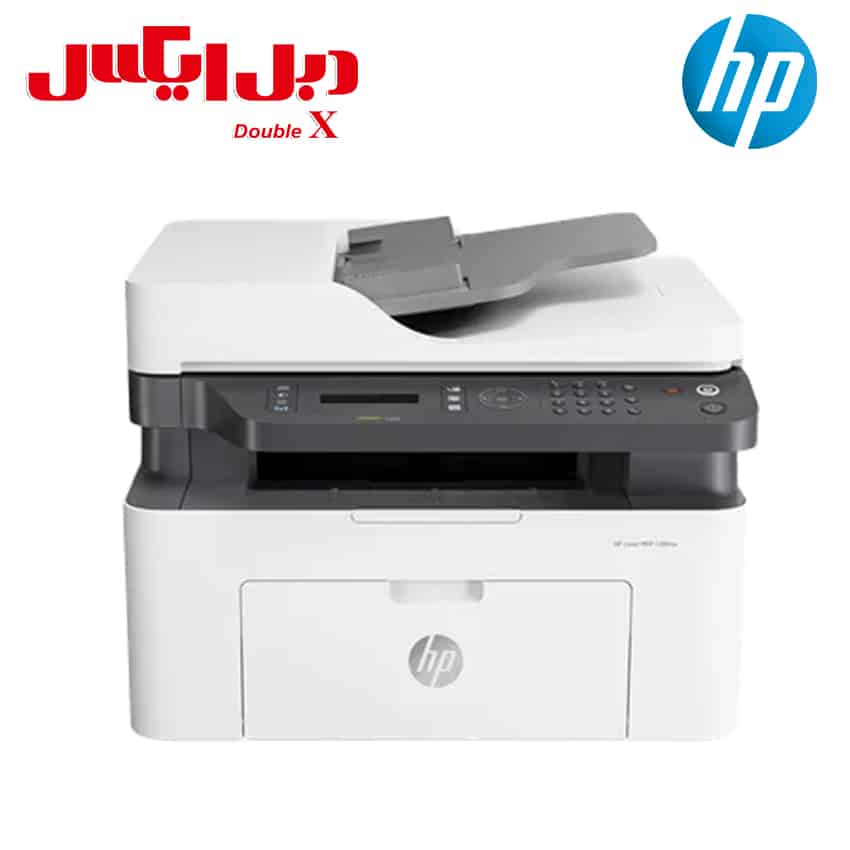










دیدگاهها
هیچ دیدگاهی برای این محصول نوشته نشده است.